
高速、バランス、最高品質:どの音声入力モードを選ぶか
SayVelio の各モードが音声をどう処理するか、かかる時間、短いフレーズが整形をスキップする理由、チャット・メール・長い音声入力に合うモード。
要点
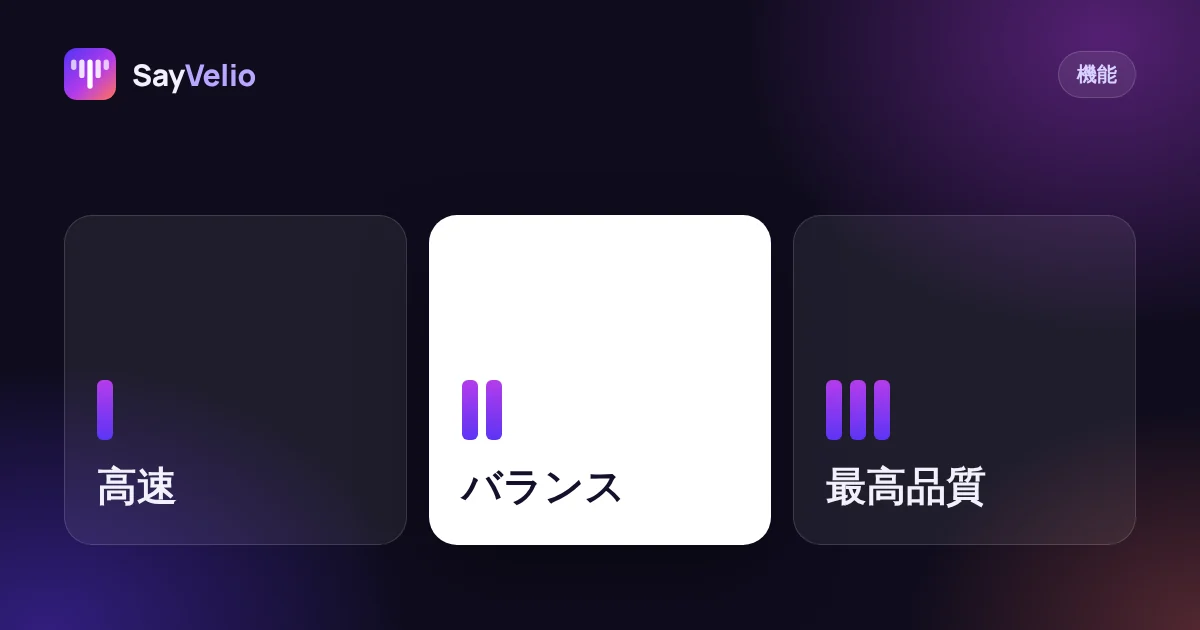
高速は音声を認識するだけで、整形せずにすぐ入力します。バランスはとても短いフレーズ以外の文章を整形します。最高品質はバランスと同じですが、長い音声入力をより高性能なモデルに送ります。標準はバランスで、ほとんどの人に合います。すばやいチャットには高速を、長いメールや文書には最高品質を選びましょう。
3 つのモード、3 つのステップ
各モードは、前のモードにステップを 1 つ追加します:
| モード | 処理内容 | 向いている用途 |
|---|---|---|
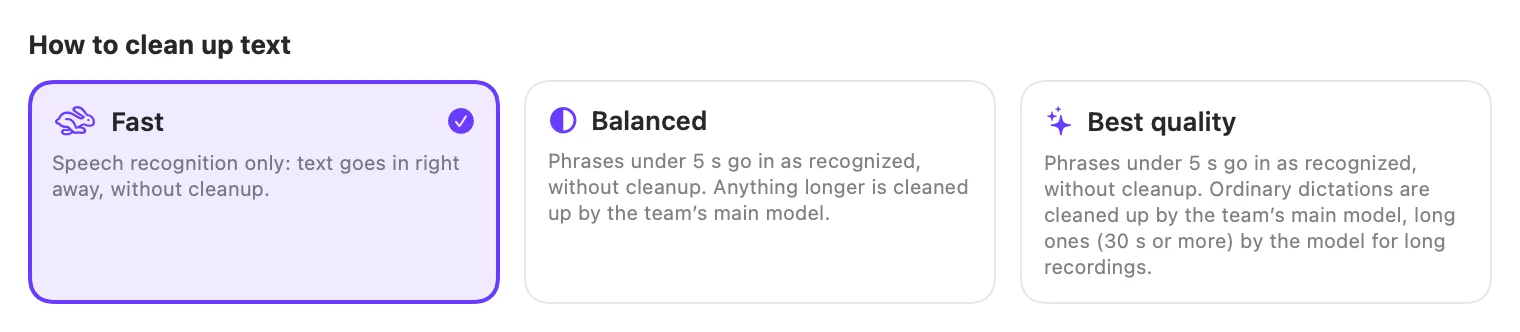
| 高速 | 音声認識のみ。整形せずにすぐ入力されます。辞書のバリエーションは適用されます | チャット、検索欄、短い返信、一秒でも急ぎたいとき |
| バランス | 数秒より短いフレーズは認識したまま入力し、それより長いものは整形します | ほとんどの人の普段使い:標準 |
| 最高品質 | バランスと同じで、さらに長い音声入力は文章力の高いモデルに送ります | 長いメール、文書、会議後のメモ |
整形は、「えーと」を取り除き、言い直しを反映し、句読点と段落を付ける処理です。仕組みと調整方法は整形プロンプト:メインのプロンプトとアプリごとのスタイルをご覧ください。
短いフレーズが整形をスキップする理由
「了解、5 時に会おう」のような短いフレーズは、ほぼ必ず間違いなく認識され、整形するところがありません。整形を通すと待ち時間が増えるだけです。そのため、バランスと最高品質では、一定の秒数(標準は 5 秒)より短い音声入力は認識したまま入力され、すぐに届きます。
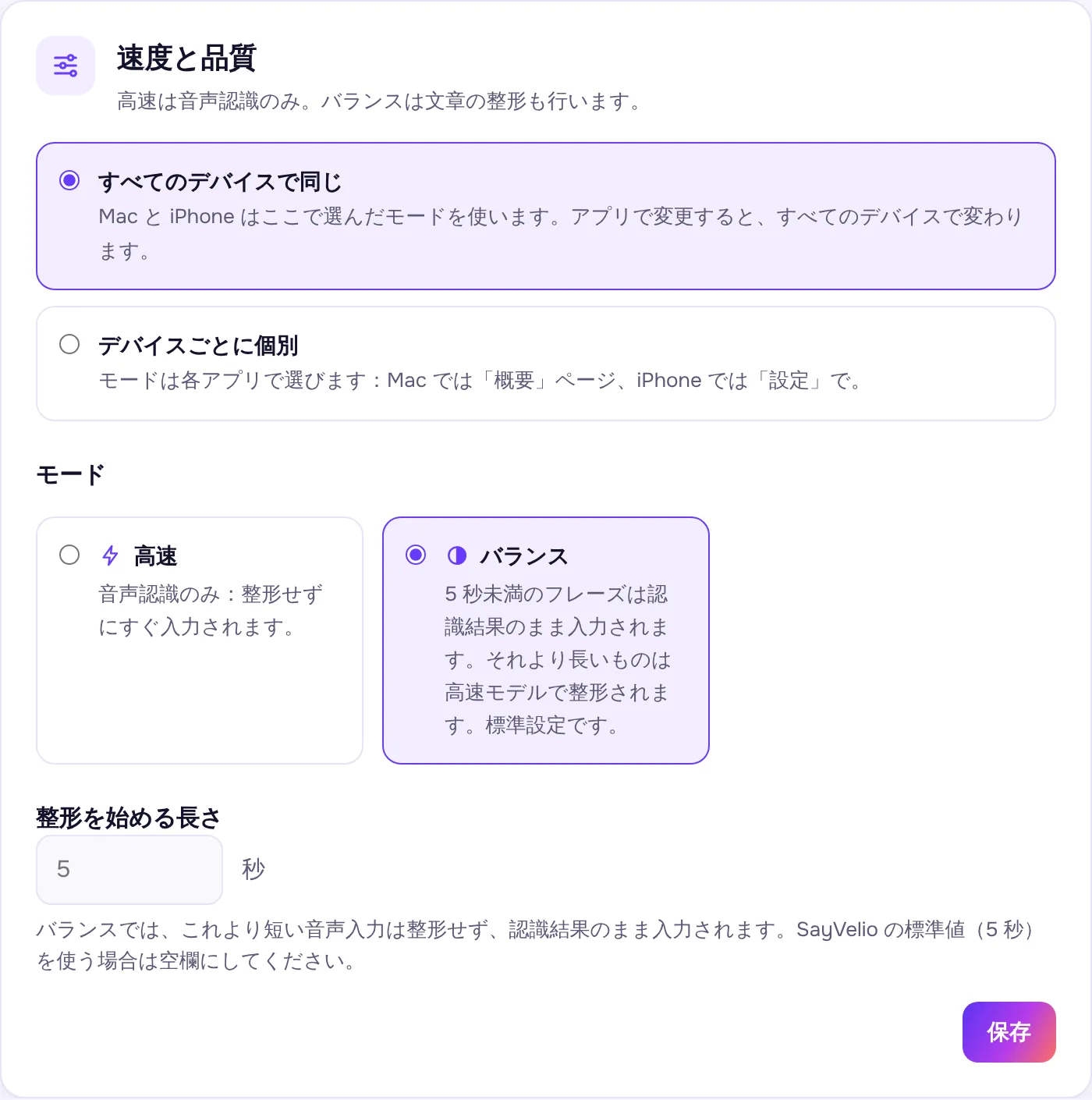
この秒数は、アカウントの 設定 → 整形を始める長さ で変更できます。短いフレーズも整えたい場合は短く、主に短いメッセージを書く場合は長くしましょう。空欄にすると SayVelio の標準値が使われます。
話した内容
了解 5 時に会おう
SayVelio の入力結果
了解、5 時に会おう
どのモードを選ぶか
- 主に Slack、Telegram、WhatsApp などでチャットする:高速またはバランス。メッセージは短く、メッセンジャー用スタイルでくだけた文体に保たれます。仕事のチャットでの音声入力もご覧ください。
- メールや文書を書く:バランス。1 分以上続けて話すことが多いなら最高品質。
- AI アシスタントへのプロンプトを話す:バランス。長いプロンプトも整形され、細部はすべて残ります。ChatGPT と Claude への音声プロンプト:たくさん話して、よい回答を得るをご覧ください。
- 回線が遅い、またはオフライン:オフラインモデルを使った高速。短いフレーズはデバイス上で認識されます。
モードを切り替える場所
- Mac: SayVelio アプリの 概要 ページ。
- iPhone、Android、Windows: アプリの設定。
- アカウント: app.sayvelio.com の 設定 で すべてのデバイスで同じ を選び、モードを一度選ぶだけ。あとでどのアプリで変えても、すべてのデバイスで変わります。
ヒント
無料トライアルで使えるモードは高速とバランスの 2 つです。最高品質は Pro とチームプランで使えます。自分のキーを使うチームは、各ステップのモデルを選べます。[料金](/ja/pricing/)をご覧ください。
デバイス上の高速モード
オフラインモデルをダウンロードしていれば、高速モードで短いフレーズをデバイス上で認識させられます。回線が弱いときに便利で、クラウドとの往復がありません。長い録音は、精度を保つためにオンライン中はクラウドで認識されます。
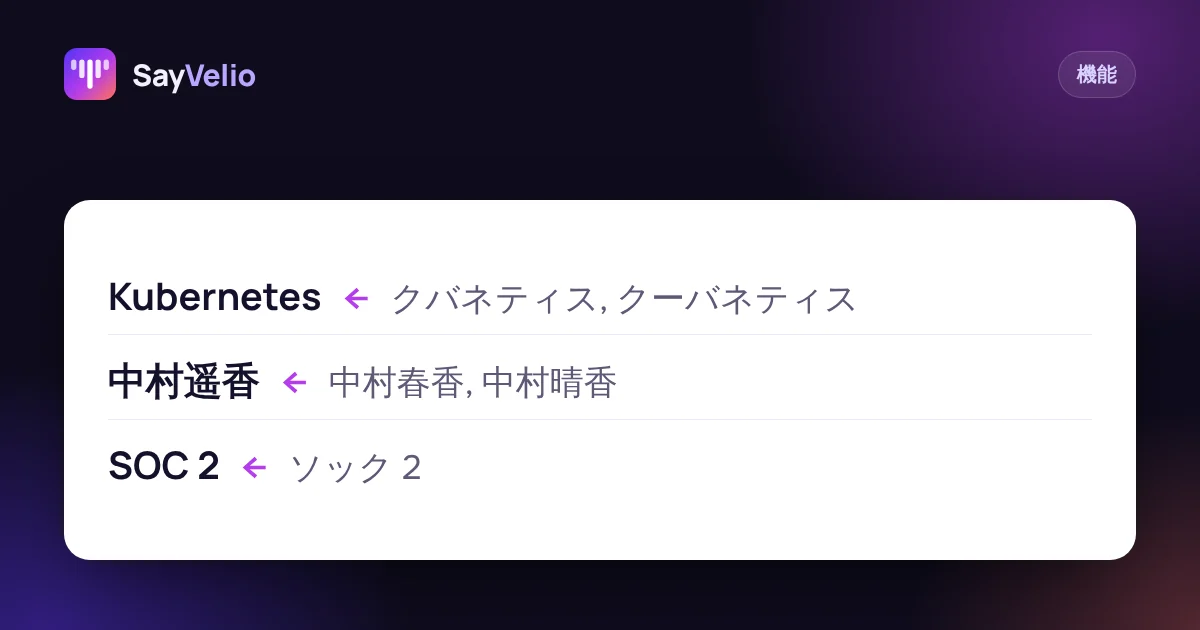 ガイドユーザー辞書:人名、ブランド名、専門用語を音声入力に覚えさせるSayVelio の辞書に入れるべき言葉と入れなくていい言葉、いつも間違って出る言葉の直し方、そして短い辞書のほうがうまく働く理由。
よくある質問
標準のモードは?
バランスです。短いフレーズは認識したまま入力され、それより長いものは整形されます。
高速モードでも辞書は使える?
はい。認識に辞書のヒントが渡され、バリエーションは正しい表記に置き換えられます。スキップされるのは整形だけです。
短いメッセージに句読点が付かなかったのはなぜ?
整形のしきい値より短かったため、認識したまま入力されました。短いフレーズも整形したい場合は、アカウント設定の 整形を始める長さ を短くしてください。
デバイスごとに別のモードを使える?
はい。アカウント設定で デバイスごとに個別 を選び、各アプリでモードを選んでください。
関連記事
 機能
整形プロンプト:メインのプロンプトとアプリごとのスタイル
SayVelio が音声をきれいな文章に変える仕組み、メインのプロンプトの変え方、メール・チャット・コード・メモにそれぞれのスタイルを付ける方法をコピーできる例付きで解説します。
MacWindowsAndroid機能ユーザー辞書:人名、ブランド名、専門用語を音声入力に覚えさせる
SayVelio の辞書に入れるべき言葉と入れなくていい言葉、いつも間違って出る言葉の直し方、そして短い辞書のほうがうまく働く理由。
MacWindowsiPhoneAndroid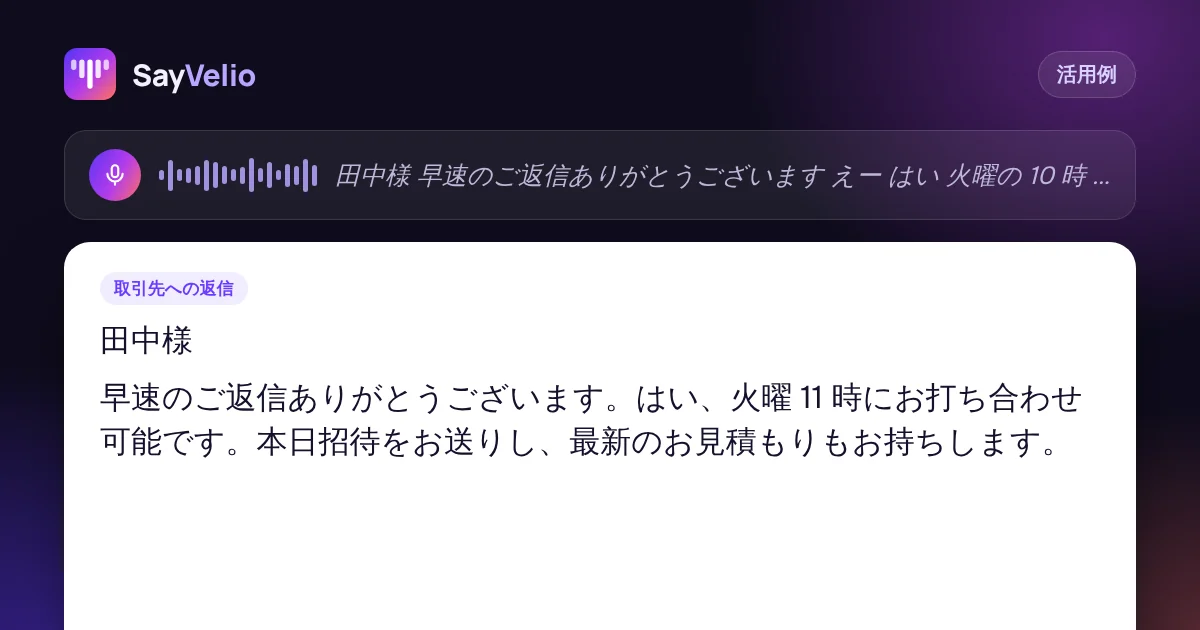 活用例
音声でメールを 3 倍速く書く方法
Gmail、Outlook、Apple Mail でメールを音声入力して、整った丁寧な文章にする方法。話すときのシンプルな構成、5 つの実例、どのメールも適切な文体にするスタイルを紹介します。
MacWindowsiPhoneAndroid