
받아쓰기 잘하는 법: 한 번에 깔끔한 텍스트를 얻는 9가지 습관
받아쓰기가 한 번에 제대로 알아듣도록 말하는 법: 키를 누른 채 말하기, 생각을 통째로 말하기, 소리 내어 고치기, 목록 받아쓰기, 단어가 틀리게 나올 때 할 일.
요약
텍스트가 들어갈 곳을 클릭하고, 받아쓰기 키를 누른 채 사람에게 말하듯 생각 하나를 통째로 말한 뒤 키를 놓으세요. 천천히 말할 필요도, 문장 부호를 말할 필요도 없어요. 다듬기가 넣어 줘요. 틀리면 소리 내어 고치고("화요일, 아니 수요일"), 목록은 "첫째, 둘째, 셋째"로 말하고, 계속 틀리게 나오는 단어는 사전에 추가하세요.
말한 내용
음 금요일 계획은 첫째 새 가격을 팀에 보내고 둘째 랜딩 페이지를 업데이트하고 셋째 지영 씨한테 아 미안 민준 씨한테 숫자 확인을 부탁하기
SayVelio가 입력한 내용
금요일 계획:
- 새 가격을 팀에 보내기.
- 랜딩 페이지 업데이트하기.
- 민준 씨에게 숫자 확인 부탁하기.
1. 텍스트가 들어갈 곳에 커서를 두세요
SayVelio는 커서가 있는 곳에 텍스트를 넣어요. 이메일, 채팅, 문서, 검색창 어디든 돼요. 먼저 입력란을 클릭한 다음 말하세요. iPhone과 Android에서는 입력 중인 칸에서 SayVelio 키보드로 바꾸세요.
2. 누르고, 말하고, 놓기
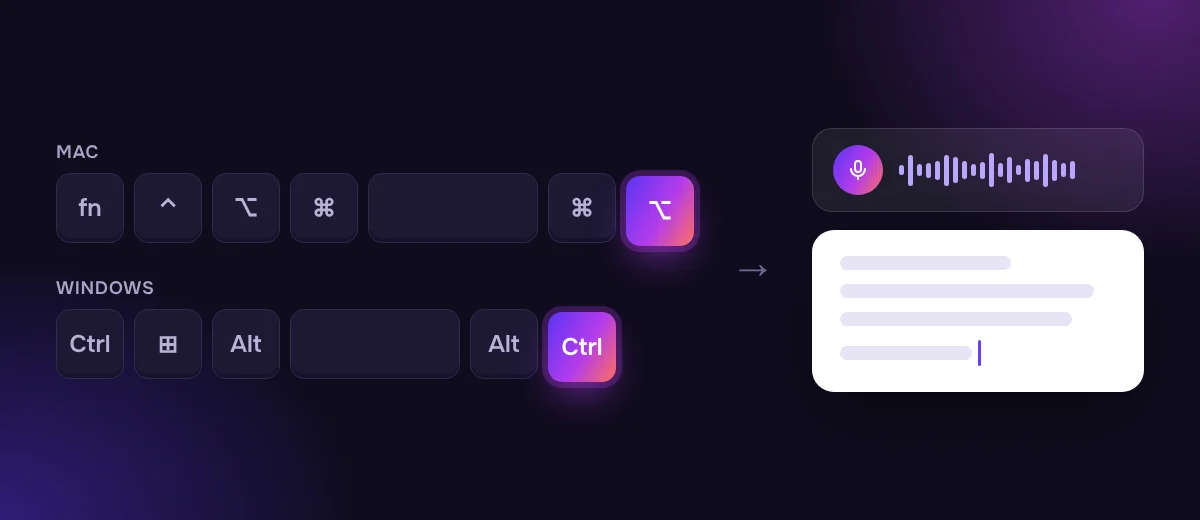
Mac에서는 말하는 동안 받아쓰기 키(기본값은 오른쪽 ⌥)를 누르고 있다가 다 말하면 놓으세요. Windows에서는 오른쪽 Ctrl이에요. 키는 앱 설정에서 바꿀 수 있어요. 휴대폰에서는 SayVelio 키보드의 마이크 버튼을 사용하세요.
3. 먼저 생각하고, 생각 전체를 말하세요
받아쓰기는 완결된 생각을 말할 때 가장 잘 작동해요. 무슨 말을 할지 잠깐 정리한 뒤 한 번에 말하세요. 중간에 멈춰도 괜찮아요. 키를 누르고 있는 동안 녹음이 계속되고, 생각하면서 나온 "음"은 다듬기가 지워 줘요.
4. 천천히 말고 평소처럼 말하세요
뉴스 앵커처럼 말할 필요는 없어요. 음성 인식은 자연스러운 말투로 학습되었기 때문에 평소 속도와 목소리가 가장 잘 인식돼요. 천천히 과장해서 발음하면 오히려 결과가 나빠질 수 있어요. 어떤 이름이 계속 틀리게 나온다면 천천히 말하기보다 사전으로 해결하세요.
5. 문장 부호는 말하지 마세요
다듬기가 말하는 방식에 맞춰 쉼표, 마침표, 물음표, 문단을 넣어요. 그냥 말하면 돼요. 질문에는 물음표가 붙고, 새 주제는 새 문단이 돼요.
6. 소리 내어 고치세요
문장 중간에 잘못 말했나요? 멈추고 처음부터 다시 할 필요 없이 맞는 말을 하면 돼요. "10시에, 아니 11시에 만나요"는 "11시에 만나요."가 돼요. 다듬기는 마지막에 말한 것만 남겨요.
7. 목록은 목록처럼 말하세요
"첫째… 둘째… 셋째…" 또는 "하나… 둘… 셋…"은 번호 목록이 돼요. 회의 안건, 할 일 목록, 진행 상황 공유에 아주 잘 맞아요.
8. 지시가 아니라 텍스트를 말하세요
SayVelio는 말한 내용을 그대로 받아써요. 챗봇이 아니라서 "지영 씨한테 동의한다고 써 줘"라고 하면 지영 씨에게 보내는 메시지가 아니라 그 말 그대로 입력돼요. 메시지 자체를 말하세요: "지영 씨, 동의해요. 진행해 주세요."
9. 문제가 생기면 기록을 확인하세요
모든 받아쓰기는 앱의 기록에 복사 버튼과 함께 저장돼요. 텍스트가 들어가지 않았다면(예를 들어 처리 중에 다른 곳을 클릭했다면) 거기서 가져오세요. Mac과 Windows에서는 마지막 받아쓰기가 클립보드에도 남아 있어서 ⌘V나 Ctrl+V로 다시 붙여 넣을 수 있어요.
팁
시끄러운 카페나 개방형 사무실에서는 노트북 마이크보다 헤드셋이나 AirPods 마이크가 목소리를 더 잘 들어요.
 가이드빠르게, 균형, 최고 품질: 어떤 받아쓰기 모드를 고를까SayVelio의 각 모드가 음성을 어떻게 처리하는지, 얼마나 걸리는지, 짧은 문구가 다듬기를 건너뛰는 이유, 채팅·이메일·긴 받아쓰기에 맞는 모드.
언어를 섞어도 괜찮아요
SayVelio는 57개 언어를 인식하고 언어를 스스로 감지해요. 받아쓰기마다 언어를 바꾸거나 한국어 문장에 영어 제품명을 섞어도 돼요. 다듬기는 말한 언어 그대로 유지하고 절대 번역하지 않아요.
질문
짧은 메시지에 문장 부호가 없는 이유는 뭔가요?
아주 짧은 받아쓰기는 속도를 위해 다듬기를 건너뛰고 인식된 그대로 입력돼요. 이 기준은 계정 설정에서 바꿀 수 있어요. 모드 가이드를 참고하세요.
한 번에 오래 말해도 되나요?
네. 말하는 동안 계속 키를 누르고 있으면 돼요. 긴 받아쓰기는 최고 품질 모드가 더 강력한 모델로 텍스트를 보내요.
모든 앱에서 작동하나요?
네. Mac과 Windows에서는 모든 텍스트 입력란에서, iPhone과 Android에서는 SayVelio 키보드로 모든 앱에서 작동해요.
이름이 계속 틀리게 써지면 어떻게 하나요?
그 이름을 사전에 추가하고, 필요하면 잘못 들린 표기를 변형으로 추가하세요. 사전 가이드를 참고하세요.
함께 읽기
기능빠르게, 균형, 최고 품질: 어떤 받아쓰기 모드를 고를까
SayVelio의 각 모드가 음성을 어떻게 처리하는지, 얼마나 걸리는지, 짧은 문구가 다듬기를 건너뛰는 이유, 채팅·이메일·긴 받아쓰기에 맞는 모드.
MacWindowsiPhoneAndroid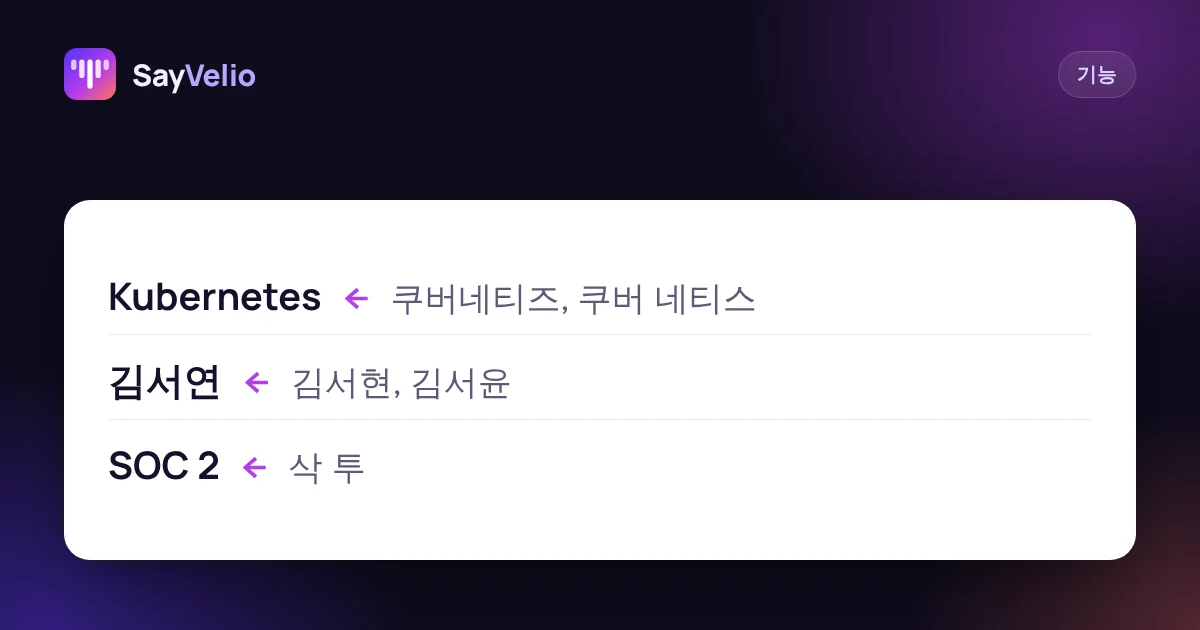 기능
나만의 사전: 받아쓰기에 이름, 브랜드, 전문 용어 가르치기
SayVelio 사전에 넣을 것과 뺄 것, 계속 틀리게 나오는 단어를 고치는 법, 그리고 짧은 사전이 긴 사전보다 나은 이유.
MacWindowsiPhoneAndroid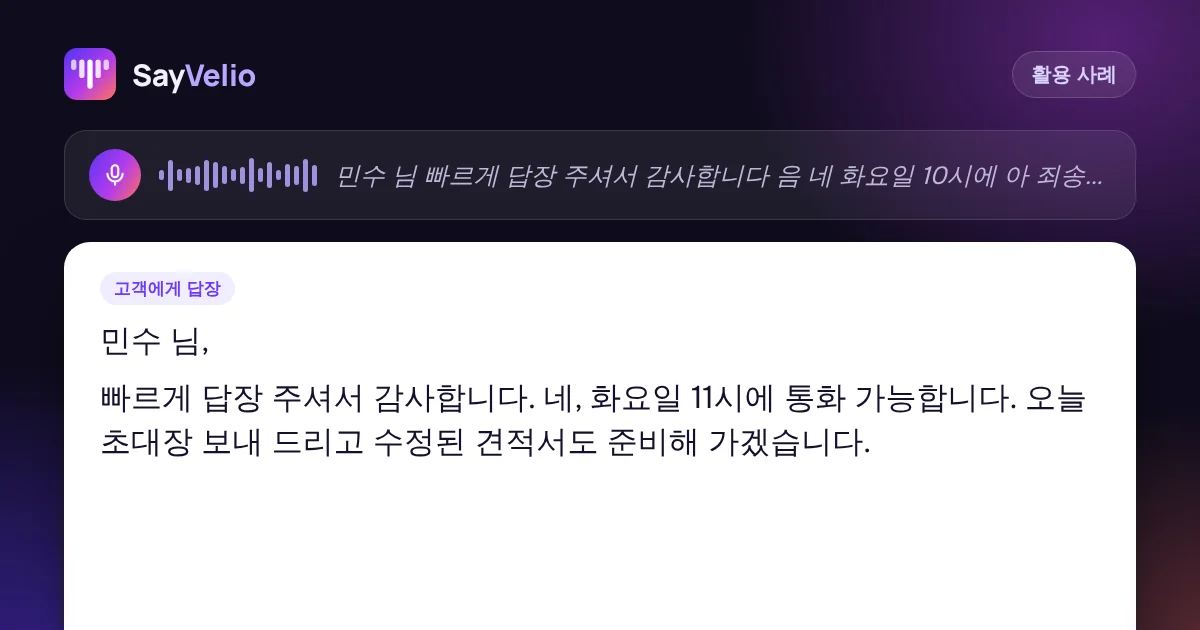 활용 사례
말로 이메일을 3배 빠르게 쓰는 법
Gmail, Outlook, Apple Mail에서 이메일을 받아쓰고 깔끔하고 정중한 텍스트로 받는 법. 말할 때 쓰는 간단한 구조, 실제 예시 다섯 가지, 모든 이메일을 알맞은 말투로 만드는 스타일을 소개해요.
MacWindowsiPhoneAndroid