
다듬기 프롬프트: 하나의 기본 프롬프트와 앱별 스타일
SayVelio가 음성을 깔끔한 텍스트로 바꾸는 방식, 기본 프롬프트를 바꾸는 법, 이메일·채팅·코드·메모에 각자의 스타일을 주는 법을 복사해서 쓸 수 있는 예시와 함께 알려 드려요.
요약
SayVelio는 음성을 인식한 뒤 텍스트를 다듬어요. "음"과 말을 꺼냈다 멈춘 부분을 지우고, 말하다 고치면 마지막 말만 남기고, 문장 부호와 문단을 넣어요. 기본 프롬프트가 이 규칙을 모든 곳에 정해요. 앱별 스타일은 특정 앱을 위한 지시를 하나 더해요. 이메일에서는 업무용 말투, 채팅에서는 짧은 메시지, 코드 편집기에서는 정확한 이름처럼요.
말한 내용
지영 씨 음 자료 감사합니다 어제 봤어요 그래서 두 가지가 있는데 첫째 가격 슬라이드는 수요일에 아 죄송해요 목요일에 팀이랑 같이 볼게요 그리고 둘째 원본 파일 좀 보내 주실 수 있나요
SayVelio가 입력한 내용
지영 씨,
자료 감사합니다. 어제 봤어요. 두 가지가 있어요.
- 가격 슬라이드: 목요일에 팀과 같이 볼게요.
- 원본 파일 좀 보내 주실 수 있나요?
다듬기가 하는 일
기본 프롬프트는 다듬기에 짧은 규칙 목록을 줘요. 다듬기는:
- 군말과 머뭇거리는 소리, 반복, 꺼냈다 멈춘 말을 지워요;
- 말하다 고치면 마지막 말만 남겨요("수요일에, 아니 목요일에");
- 말한 언어의 규칙에 따라 문장 부호, 대문자, 문단을 넣어요;
- 절대 번역하지 않아요. 섞인 언어는 섞인 그대로, 한국어 문장 속 영어 용어는 영어 그대로 남아요;
- 숫자, 날짜, 시간, 금액은 자연스러운 경우 숫자로 써요;
- 말로 한 목록을 목록으로 만들어요;
- 의미, 말투, 단어를 지켜요. 줄이거나 다시 쓰지 않아요.
또 하나 아주 중요한 규칙이 있어요. SayVelio는 받아쓰기 도구이지 챗봇이 아니에요. "지영 씨한테 답장 써 줘"라고 말하면 그 말이 그대로 텍스트로 들어가요. 다듬기는 받아쓰기 속 질문에 답하거나 요청을 수행하지 않아요.
기본 프롬프트와 앱별 스타일이 합쳐지는 방식
모든 받아쓰기는 세 부분으로 만든 하나의 지시로 다듬어져요:
- 기본 프롬프트: SayVelio에 내장된 것이나 내가 쓴 것.
- 내 사전: 이름이 제대로 나오도록. 나만의 사전: 받아쓰기에 이름, 브랜드, 전문 용어 가르치기를 참고하세요.
- 받아쓰기 중인 앱의 스타일: 그 앱을 위한 스타일이 있다면.
그래서 앱마다 따로 프롬프트를 만들 필요가 없어요. 기본 프롬프트가 전체 규칙을 한 번 정하고, 스타일은 텍스트가 들어갈 곳에 대해 한두 문장을 더해요.
기본 스타일
SayVelio에는 네 가지 스타일이 들어 있고 바로 작동해요:
| 스타일 | 앱 | 더하는 내용 |
|---|---|---|
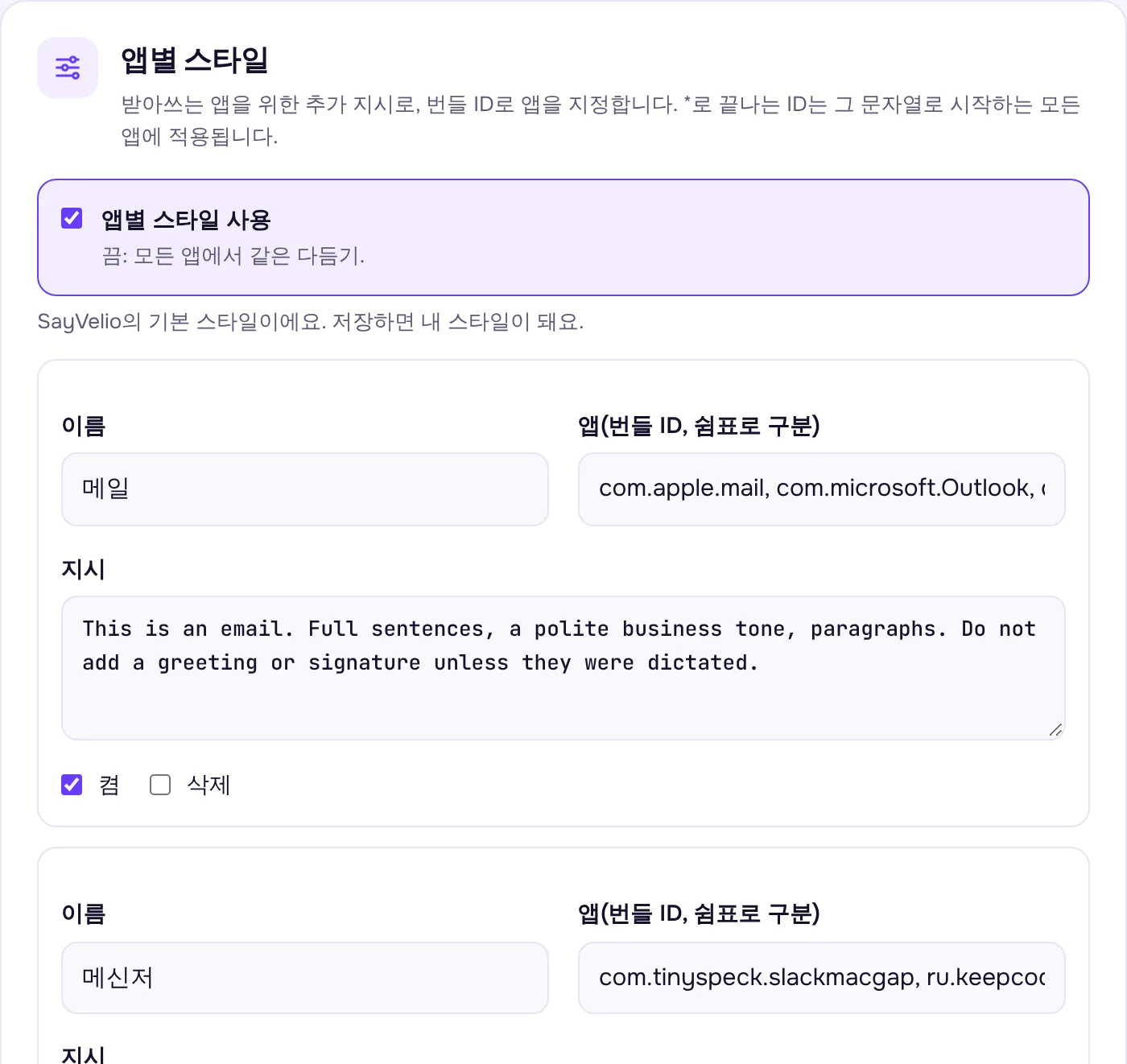
| 메일 | Apple Mail, Outlook, Spark, Superhuman | 완결된 문장, 정중한 업무용 말투, 문단. 말하지 않으면 인사말이나 서명은 넣지 않아요 |
| 메신저 | Slack, Telegram, WhatsApp, 메시지, Discord | 짧고 대화체, 딱딱한 표현 없음, 한 문장이면 마침표 없음 |
| 코드와 터미널 | VS Code, Cursor, Xcode, Zed, JetBrains, 터미널 | 함수, 파일, 명령어 이름을 라틴 문자로 정확하게, 코드는 백틱으로 감싸기 |
| 메모와 문서 | 메모, Notion, Obsidian, Pages, Word | 구조: 문단, 그리고 나열할 때는 목록 |
스타일은 웹사이트가 아니라 앱 기준으로 골라져요. 브라우저의 Gmail에는 브라우저 스타일이 적용되니, 이메일을 주로 브라우저에서 쓴다면 브라우저용 스타일을 추가하거나 데스크톱 메일 앱을 사용하세요.
프롬프트와 스타일을 바꾸는 방법
- app.sayvelio.com의 계정에서 프롬프트를 열거나, Mac 또는 Windows의 SayVelio 앱에서 프롬프트를 여세요.
- 내 프롬프트는 기본적으로 비어 있고, 이때는 기본 프롬프트가 작동해요. 규칙을 바꾸려면 기본 프롬프트를 열어 입력란에 복사한 뒤 수정하세요.
- 앱별 스타일에서 스타일의 지시를 바꾸거나 새 스타일을 추가하세요. 이름, 앱(Mac에서는
com.apple.mail같은 번들 ID, Windows에서는outlook.exe같은 프로그램 이름), 지시를 입력해요. 앱에서는 앱 추가로 실행 중인 앱 중에서 고를 수 있어서 ID를 찾을 필요가 없어요. - 저장하세요. 변경 사항은 모든 기기의 앱에 자동으로 반영돼요.
팁
기본 프롬프트를 수정할 때는 답하지 않기와 번역하지 않기 규칙을 남겨 두세요. 이 규칙이 없으면 말로 한 질문이 내 텍스트 대신 답변으로 돌아올 수 있어요.
복사해서 쓰는 스타일
아래 중 하나를 새 스타일에 붙여 넣고, 앱을 고른 뒤 저장하세요.
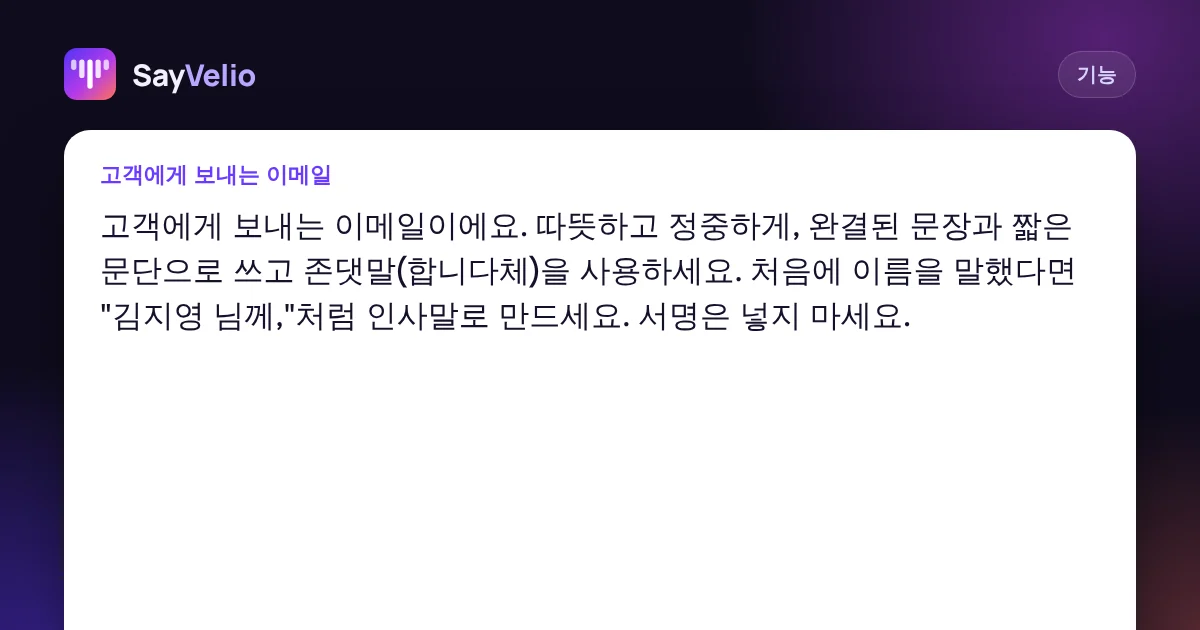
고객에게 보내는 이메일이에요. 따뜻하고 정중하게, 완결된 문장과 짧은 문단으로 쓰고 존댓말(합니다체)을 사용하세요. 처음에 이름을 말했다면 "김지영 님께,"처럼 인사말로 만드세요. 서명은 넣지 마세요.
업무 채팅 메시지예요. 짧고 친근하게, 인사말과 맺음말 없이 쓰세요. 여러 항목을 말했다면 짧은 목록으로 만드세요.
업무 설명이에요. 무엇을 해야 하는지 한 문장으로 시작하고, 세부 내용은 글머리 기호 목록으로 정리하세요.
AI 어시스턴트에게 보내는 프롬프트예요. 말한 세부 사항과 요구 사항을 모두 같은 순서로 남기세요. 단계와 제약 조건은 목록으로 쓰세요.
그리고 기본 프롬프트 끝에 추가해서 모든 곳에 적용할 수 있는 줄들이에요:
- 해요체로 쓰기.
- 느낌표는 쓰지 않기.
- 금액은 "천이백 원"이 아니라 "1,200원"으로 쓰기.
팁
- 규칙 하나에 한 줄. "짧은 문단, 최대 세 문장"이 "예쁘게 써 줘"보다 잘 작동해요.
- 실제 받아쓰기로 테스트하세요. 평소에 쓸 법한 내용을 말하고 기록에서 결과를 확인한 뒤 규칙을 조정하세요.
- 속도도 중요해요. 다듬기에는 잠깐 시간이 걸리고, 아주 짧은 문구는 다듬기를 건너뛰어요. 빠르게, 균형, 최고 품질: 어떤 받아쓰기 모드를 고를까를 참고하세요.
- 팀에서는 팀의 프롬프트가 내 프롬프트 위에 적용되므로 회사 규칙이 항상 우선해요.
 가이드빠르게, 균형, 최고 품질: 어떤 받아쓰기 모드를 고를까SayVelio의 각 모드가 음성을 어떻게 처리하는지, 얼마나 걸리는지, 짧은 문구가 다듬기를 건너뛰는 이유, 채팅·이메일·긴 받아쓰기에 맞는 모드.
질문
다듬기가 텍스트를 번역하나요?
아니요. 말한 언어를 그대로 유지하고, 섞인 언어는 섞인 그대로 남아요.
다듬기를 끌 수 있나요?
네. 빠르게 모드를 고르면 인식 직후 다듬기 없이 텍스트가 들어가요. 사전 변형은 그대로 적용돼요.
프롬프트는 어디서 수정하나요?
계정의 프롬프트나 Mac과 Windows 앱의 프롬프트에서요. 변경 사항은 양방향으로 동기화돼요.
iPhone에서도 스타일이 작동하나요?
iPhone에서는 기본 프롬프트와 사전이 적용돼요. 앱별 스타일은 Mac, Windows, Android에서 입력 중인 앱에 따라 골라져요.
함께 읽기
 기능
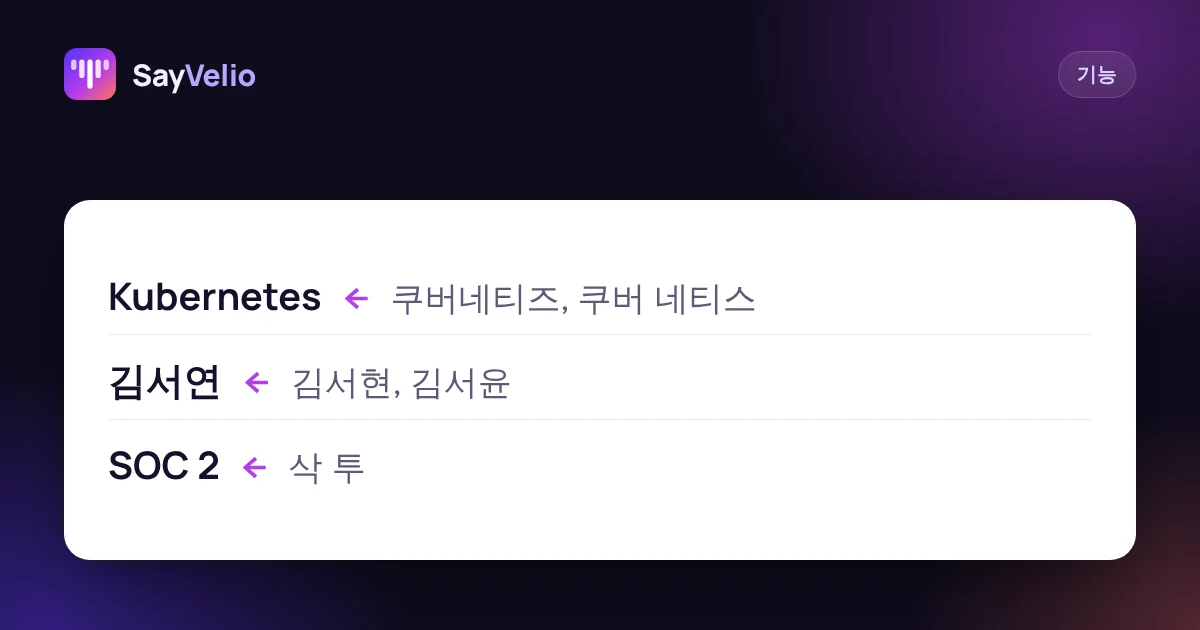
나만의 사전: 받아쓰기에 이름, 브랜드, 전문 용어 가르치기
SayVelio 사전에 넣을 것과 뺄 것, 계속 틀리게 나오는 단어를 고치는 법, 그리고 짧은 사전이 긴 사전보다 나은 이유.
MacWindowsiPhoneAndroid기능빠르게, 균형, 최고 품질: 어떤 받아쓰기 모드를 고를까
SayVelio의 각 모드가 음성을 어떻게 처리하는지, 얼마나 걸리는지, 짧은 문구가 다듬기를 건너뛰는 이유, 채팅·이메일·긴 받아쓰기에 맞는 모드.
MacWindowsiPhoneAndroid 활용 사례
말로 이메일을 3배 빠르게 쓰는 법
Gmail, Outlook, Apple Mail에서 이메일을 받아쓰고 깔끔하고 정중한 텍스트로 받는 법. 말할 때 쓰는 간단한 구조, 실제 예시 다섯 가지, 모든 이메일을 알맞은 말투로 만드는 스타일을 소개해요.
MacWindowsiPhoneAndroid