
Instruções de limpeza: uma instrução principal e um estilo para cada app
Como o SayVelio transforma a fala em texto limpo, como mudar a instrução principal e como dar ao e-mail, aos chats, ao código e às notas um estilo próprio, com exemplos para copiar.
Resumindo
Depois de reconhecer a sua fala, o SayVelio limpa o texto: tira os "é…" e os começos em falso, fica só com a versão final quando você se corrige e coloca pontuação e parágrafos. A instrução principal define essas regras em todos os lugares. Os estilos por app acrescentam mais uma instrução para um app específico: tom profissional no e-mail, mensagens curtas nos chats, nomes exatos no editor de código.
Você disse
oi ana é obrigado pela apresentação eu vi ontem então duas coisas primeiro o slide de preços a gente revisa com o time na quarta não desculpa na quinta e segundo você pode me mandar o arquivo original
O SayVelio escreveu
Oi, Ana,
Obrigado pela apresentação, vi ontem. Duas coisas:
- O slide de preços: vamos revisar com o time na quinta.
- Você pode me mandar o arquivo original?
O que a limpeza faz
A instrução padrão dá à limpeza uma lista curta de regras. Ela:
- tira palavras de preenchimento e sons de hesitação, repetições e começos em falso;
- fica só com a versão final quando você se corrige ("na quarta, não, na quinta");
- coloca pontuação, maiúsculas e parágrafos seguindo as regras do seu idioma;
- nunca traduz: idiomas misturados continuam misturados, e termos em inglês numa frase em português continuam em inglês;
- escreve números, datas, horários e valores em algarismos quando isso é natural;
- transforma uma lista ditada em lista;
- mantém o seu sentido, o seu tom e as suas palavras: não encurta nem reescreve.
Mais uma regra importa muito: o SayVelio é uma ferramenta de ditado, não um chatbot. Se você disser "escreve uma resposta para a Ana", recebe essas palavras como texto. A limpeza nunca responde a perguntas nem executa pedidos que estão no seu ditado.
Como a instrução principal e os estilos por app se combinam
Cada ditado é limpo com uma única instrução montada a partir de três partes:
- A instrução principal: a padrão do SayVelio ou a sua.
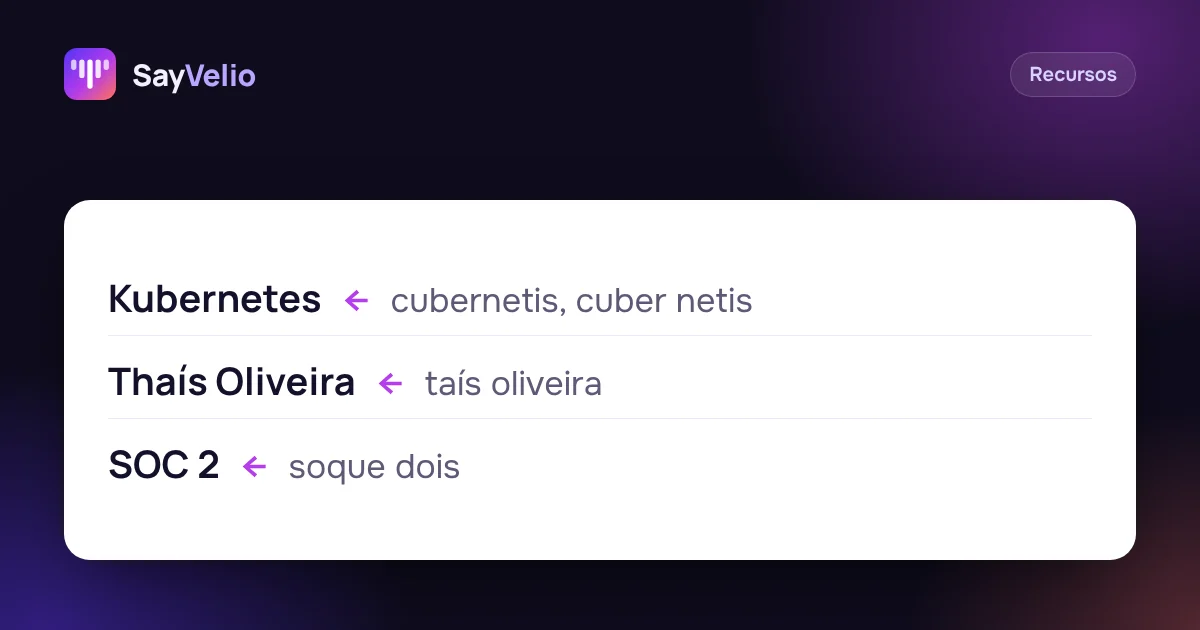
- Seu dicionário, para que os nomes saiam certos. Veja Dicionário pessoal: ensine ao ditado seus nomes, marcas e jargões.
- O estilo do app em que você está ditando, se houver um para ele.
Então você não precisa de uma instrução separada para cada app. A instrução principal define as regras gerais uma vez, e um estilo acrescenta uma ou duas frases sobre o lugar para onde o texto vai.
Estilos padrão
O SayVelio vem com quatro estilos, e eles funcionam desde o início:
| Estilo | Apps | O que acrescenta |
|---|---|---|
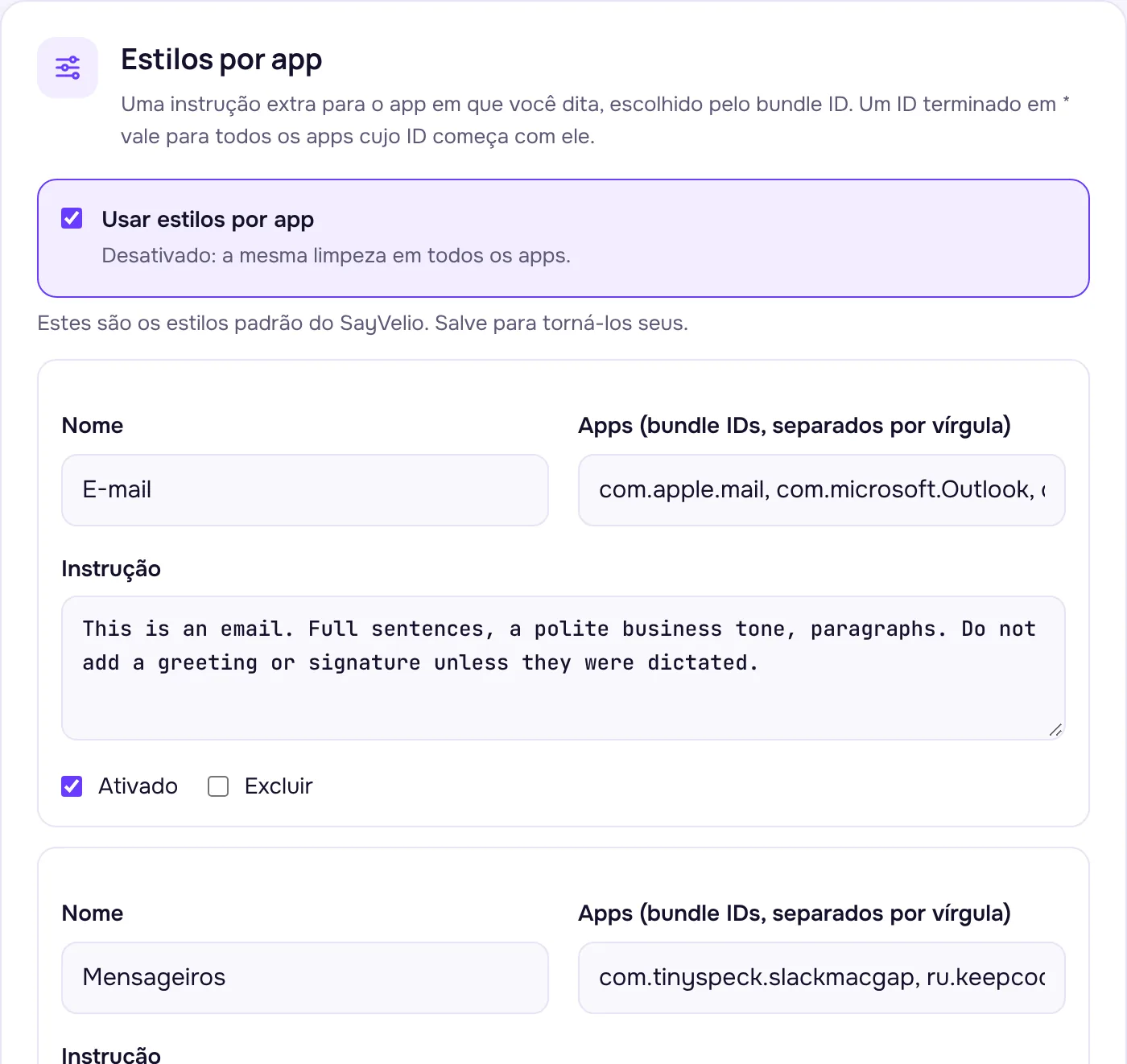
| Apple Mail, Outlook, Spark, Superhuman | Frases completas, tom profissional e educado, parágrafos. Sem saudação nem assinatura, a menos que você as dite | |
| Mensageiros | Slack, Telegram, WhatsApp, Mensagens, Discord | Curto e coloquial, sem formalidade, sem ponto final depois de uma frase só |
| Código e terminal | VS Code, Cursor, Xcode, Zed, JetBrains, terminais | Nomes de funções, arquivos e comandos escritos exatamente, em letras latinas, código entre crases |
| Notas e documentos | Notas, Notion, Obsidian, Pages, Word | Estrutura: parágrafos, e listas quando há itens enumerados |
Os estilos são escolhidos pelo app, não pelo site. O Gmail no navegador recebe o estilo do navegador, então, se a maior parte dos seus e-mails acontece no navegador, adicione um estilo para o navegador ou use um app de e-mail no computador.
Como mudar a instrução e os estilos
- Abra Instrução na sua conta em app.sayvelio.com, ou Instruções no app SayVelio para Mac ou Windows.
- Sua instrução vem vazia, o que significa que a instrução padrão está valendo. Para mudar as regras, abra Instrução padrão, copie para o campo e edite.
- Em Estilos por app, mude a instrução de um estilo ou adicione um novo: um nome, os apps (no Mac, os bundle IDs, como
com.apple.mail; no Windows, os nomes dos programas, comooutlook.exe) e a instrução. No app, Adicionar app escolhe entre os apps abertos, então você não precisa procurar IDs. - Salve. Seus apps aplicam as mudanças automaticamente, em todos os dispositivos.
Dica
Ao editar a instrução principal, mantenha as regras de não responder e não traduzir. Sem elas, uma pergunta ditada pode voltar como resposta em vez do seu texto.
Estilos para copiar
Cole um destes em um novo estilo, escolha os apps e salve.
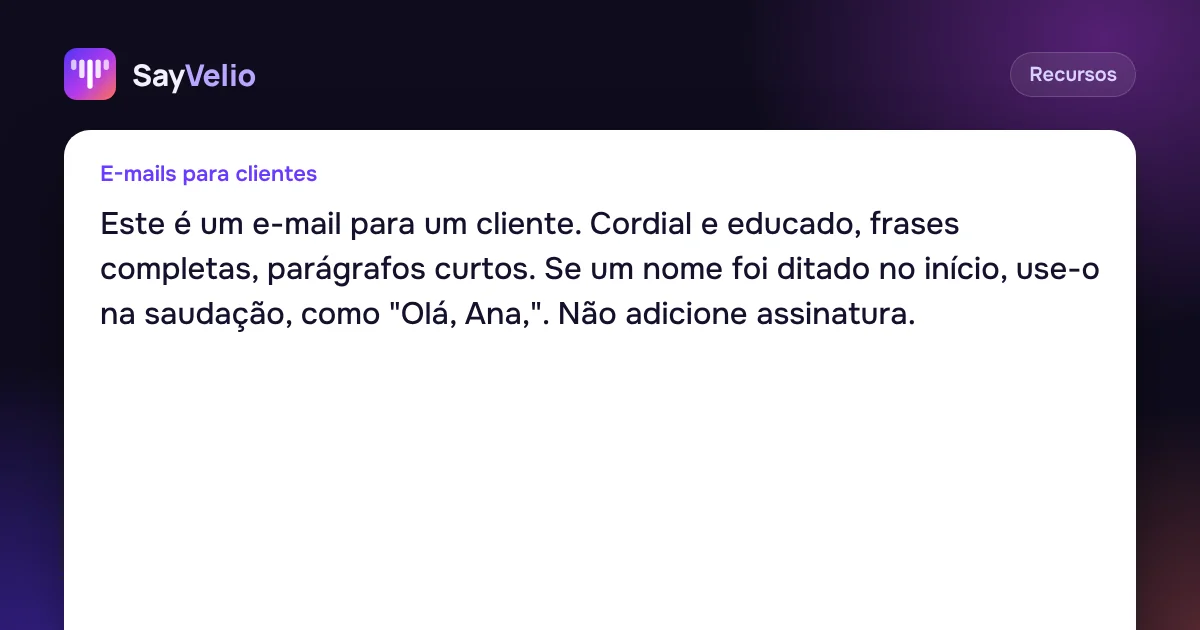
Este é um e-mail para um cliente. Cordial e educado, frases completas, parágrafos curtos. Se um nome foi ditado no início, use-o na saudação, como "Olá, Ana,". Não adicione assinatura.
Esta é uma mensagem de chat de trabalho. Curta e simpática, sem saudação e sem despedida. Se vários pontos foram ditados, transforme-os em uma lista curta.
Esta é a descrição de uma tarefa. Comece com uma frase dizendo o que precisa ser feito e coloque os detalhes em uma lista com marcadores.
Este é um prompt para um assistente de IA. Mantenha cada detalhe e requisito ditado, na mesma ordem. Use uma lista para etapas e restrições.
E aqui estão linhas que você pode acrescentar ao fim da instrução principal, para valerem em todos os lugares:
- Escreva "e-mail", nunca "email".
- Nunca use pontos de exclamação.
- Escreva valores como "R$ 1.200", não "mil e duzentos reais".
Dicas
- Uma regra, uma linha. "Parágrafos curtos, no máximo três frases" funciona melhor que "deixa bonito".
- Teste com um ditado real. Diga algo que você normalmente escreveria, confira o resultado no Histórico e ajuste a regra.
- A velocidade importa. A limpeza leva um instante; frases muito curtas a pulam. Veja Rápido, Equilibrado ou Máxima qualidade: qual modo de ditado escolher.
- Em uma equipe, a instrução da equipe é aplicada por cima da sua, então as regras da empresa sempre prevalecem.
 GuiaRápido, Equilibrado ou Máxima qualidade: qual modo de ditado escolherO que cada modo do SayVelio faz com a sua voz, quanto tempo leva, por que frases curtas pulam a limpeza e qual modo combina com chats, e-mails e ditados longos.
Perguntas
A limpeza vai traduzir meu texto?
Não. Ela mantém o idioma em que você falou, e idiomas misturados continuam misturados.
Posso desativar a limpeza?
Pode. Escolha o modo Rápido: o texto entra logo depois do reconhecimento, sem limpeza. As variantes do dicionário continuam valendo.
Onde edito a instrução?
Na sua conta, em Instrução, ou nos apps para Mac e Windows, em Instruções. As mudanças sincronizam nos dois sentidos.
O estilo funciona no iPhone?
No iPhone valem a instrução principal e o dicionário. Os estilos por app são escolhidos pelo app em que você está digitando no Mac, no Windows e no Android.
Leia também
 Recursos
Dicionário pessoal: ensine ao ditado seus nomes, marcas e jargões
O que colocar no seu dicionário do SayVelio e o que deixar de fora, como corrigir uma palavra que sempre sai errada e por que um dicionário curto funciona melhor que um longo.
MacWindowsiPhoneAndroidRecursosRápido, Equilibrado ou Máxima qualidade: qual modo de ditado escolher
O que cada modo do SayVelio faz com a sua voz, quanto tempo leva, por que frases curtas pulam a limpeza e qual modo combina com chats, e-mails e ditados longos.
MacWindowsiPhoneAndroid Casos de uso
Como escrever e-mails 3× mais rápido por voz
Dite e-mails no Gmail, no Outlook ou no Apple Mail e receba um texto limpo e educado: uma estrutura simples para falar, cinco exemplos reais e um estilo que deixa cada e-mail no tom certo.
MacWindowsiPhoneAndroid