
Словарь в диктовке: как научить её писать имена, бренды и термины
Что добавлять в словарь SayVelio, а что нет, как исправить слово, которое всё время пишется неправильно, и почему короткий словарь работает точнее длинного.
Коротко
Добавляйте в словарь только то, что диктовка пишет неправильно: имена людей, названия компаний и продуктов, аббревиатуры и сленг вашей команды. Если слово всё равно ошибается, добавьте, как оно слышится, — это вариант. Слова, которые вы не произносили 30 дней, уходят из словаря сами, а вернуть их можно одной кнопкой.
Вы сказали
ксения эээ демо для кубер нетис перенесли на четверг добавь пожалуйста в ноушн
SayVelio напечатал
Ксения, демо для Kubernetes перенесли на четверг. Добавь, пожалуйста, в Notion.
Почему диктовка путает имена
Распознавание речи учится на обычной речи. Когда оно слышит незнакомое слово, то пишет самое похожее из знакомых: Kubernetes превращается в «кубер нетис», клиентка Ксения Ли — в «Ксению Лин». Говорить медленнее бесполезно: дело не в произношении.
Словарь подсказывает SayVelio, какое написание важно именно вам. Он работает в двух местах:
- До распознавания. Ваши слова уходят в распознавание как подсказка, и оно чаще слышит их правильно.
- После обработки. Каждый вариант из словаря («кубер нетис») заменяется правильным написанием (Kubernetes). Это работает в любом режиме, даже в Быстро, где текст не обрабатывается.
Что добавлять, а что нет
| Добавляйте | Не нужно |
|---|---|
| Имена коллег, клиентов и близких: Ксения Ли, Арсен | Обычные слова: «встреча», «счёт» |
| Компании, продукты и приложения: Acme Robotics, Notion | Слова, которые уже пишутся верно |
| Аббревиатуры и коды: SOC 2, CRM, ДРР | Целые фразы и предложения |
| Термины вашей профессии и сленг команды | Слова, которые скажете один раз |
Простое правило: добавляйте слово, когда диктовка ошиблась в нём второй раз, а не заранее. Длинные тексты, которые вы повторяете, вроде адреса или реквизитов, место не в словаре, а в заготовках.
Как добавить слово
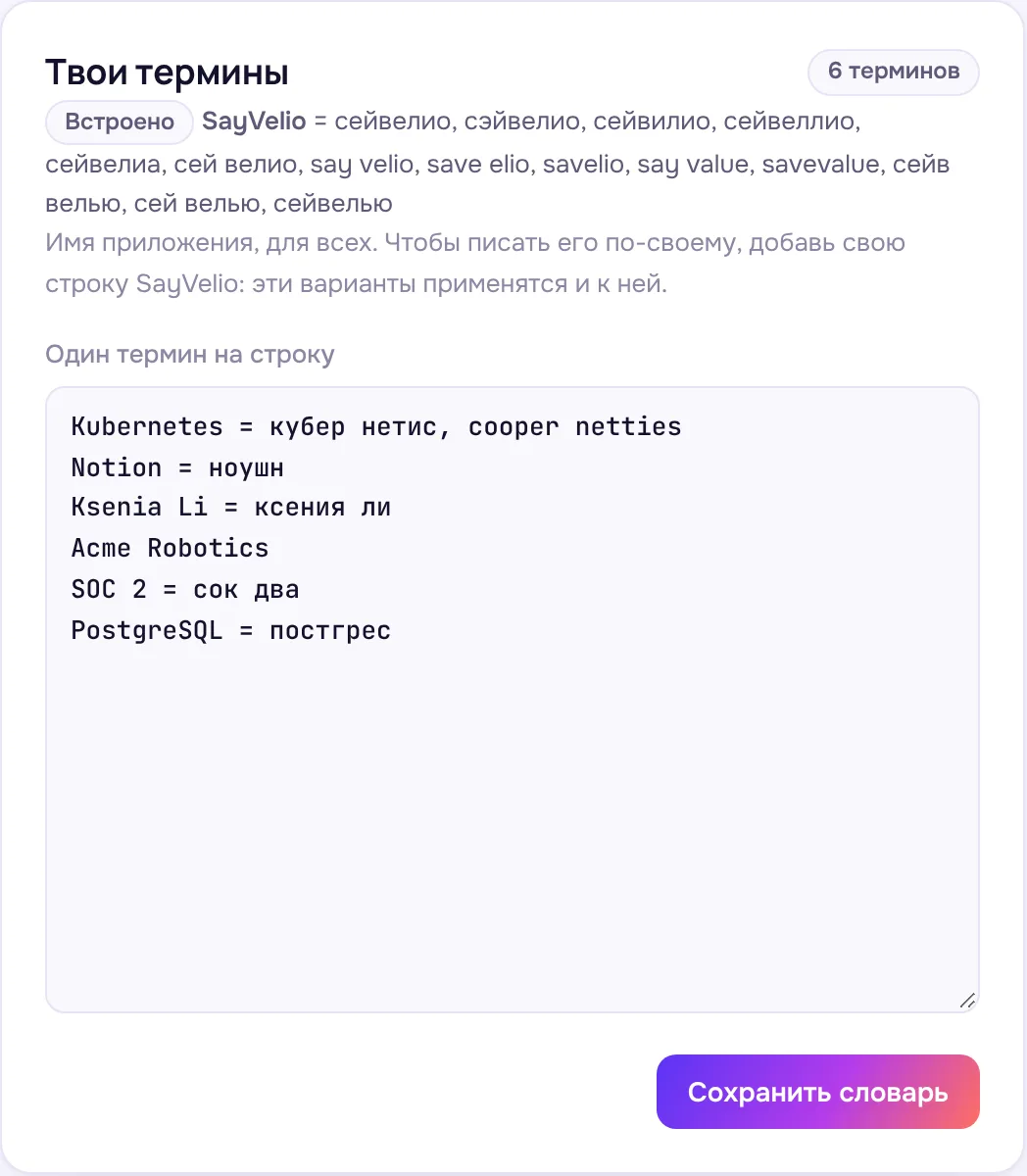
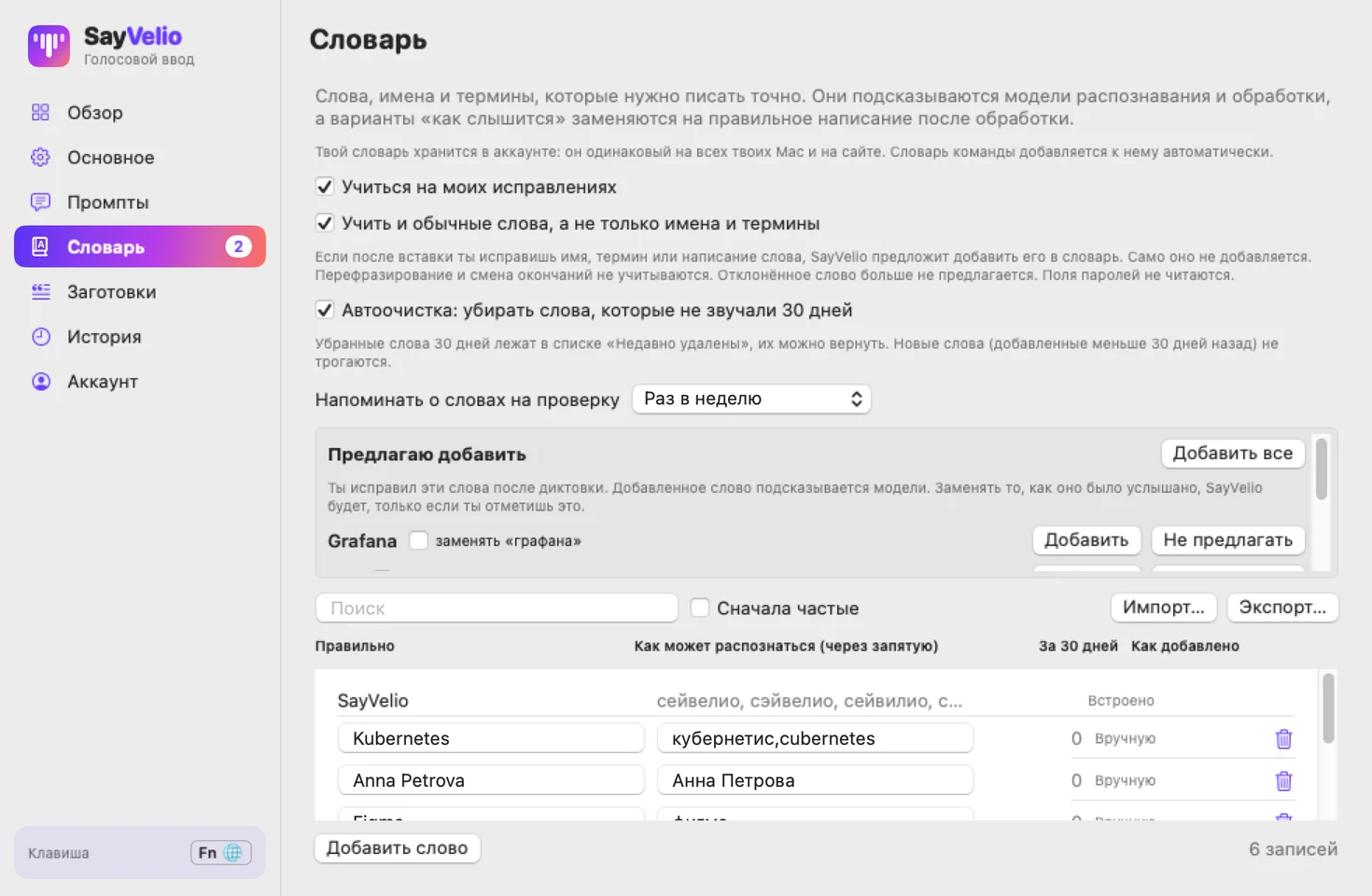
- Откройте Словарь в приложении SayVelio на любом устройстве или в личном кабинете на app.sayvelio.com.
- Напишите слово ровно так, как оно должно выглядеть в тексте: с заглавными, пробелами и цифрами. «SOC 2», а не «сок два».
- Сохраните. Словарь привязан к аккаунту, поэтому слово за пару минут появится на остальных устройствах.
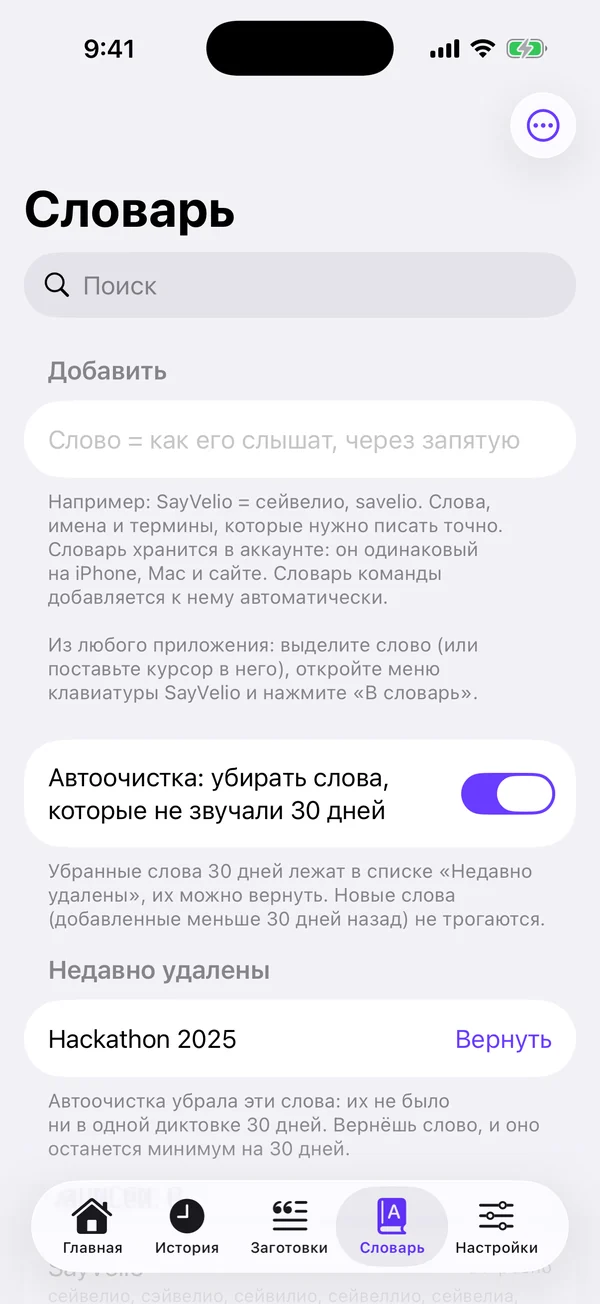
На iPhone слово можно добавить прямо с клавиатуры SayVelio, не выходя из приложения, в котором вы пишете.
Варианты: подскажите, как слово слышится
Если слово всё равно пишется неправильно, откройте Историю, посмотрите, как его услышали, и добавьте именно это как вариант. В приложении поле называется Как может распознаться, а в личном кабинете варианты пишутся после знака равенства через запятую:
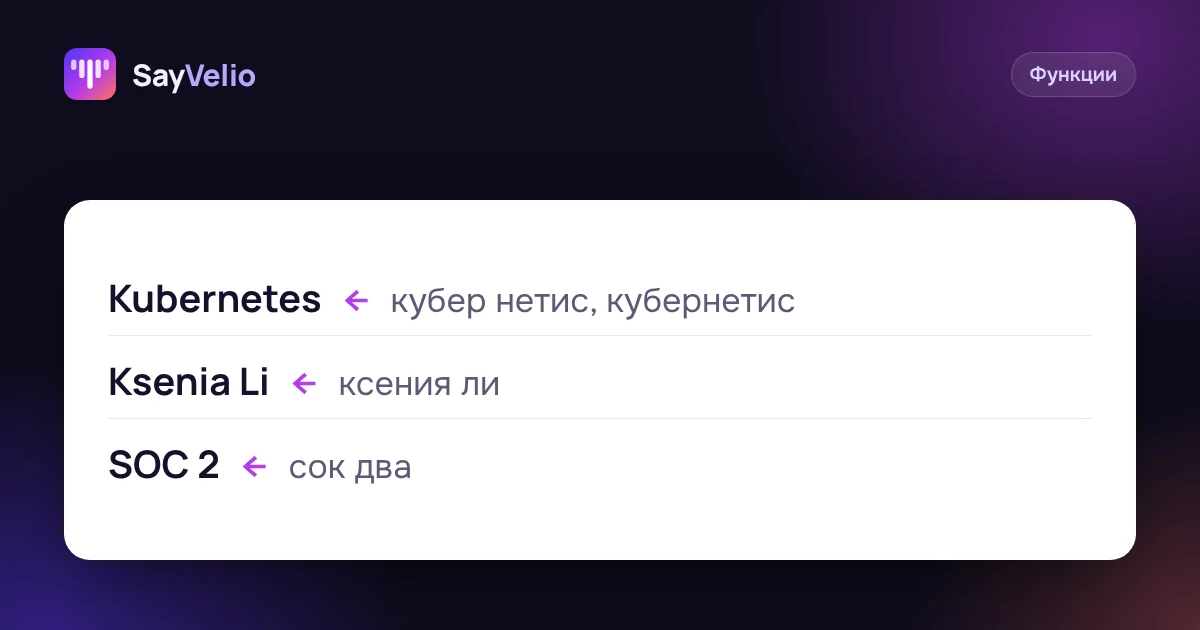
Kubernetes = кубер нетис, кубернетис
Ksenia Li = ксения ли
SOC 2 = сок два
Не делайте вариантом обычное слово. Если «понятие» станет вариантом для Notion, каждое «понятие» в тексте превратится в название сервиса.
Импорт целого списка
Уже есть список клиентов из CRM или товаров из прайса? Загрузите его разом кнопкой Импорт списка в приложении или вставьте в поле в личном кабинете:
- одно слово на строку;
- варианты после двоеточия, «=» или табуляции, между собой через запятую;
- подойдёт и CSV: первая колонка — слово, остальные — варианты;
- строки с # пропускаются, а слова, которые уже есть, не дублируются: им просто добавляются новые варианты.
Почему короткий словарь работает лучше
У подсказки для распознавания есть предел по размеру. Если в словаре сотни слов, помещается только часть, и SayVelio ставит первыми те, что вы чаще всего говорили за последние 30 дней. Слова, которые вы не произносите, просто занимают место.
Поэтому словарь наводит порядок сам. Слово, которое вы 30 дней не говорили ни на одном устройстве (и которое лежит в словаре не меньше 30 дней), удаляется автоматически. Ещё 30 дней оно ждёт в разделе Недавно удалены, откуда его возвращает кнопка Вернуть. Если хотите решать сами, выключите автоочистку: такие слова будут только предлагаться к удалению. Название SayVelio и слова вашей команды не удаляются никогда.
На Mac SayVelio ещё и замечает слова, которые вы поправили руками сразу после диктовки, и предлагает добавить их в словарь. Вместо того чтобы вписывать слова, вы просто подтверждаете короткий список.
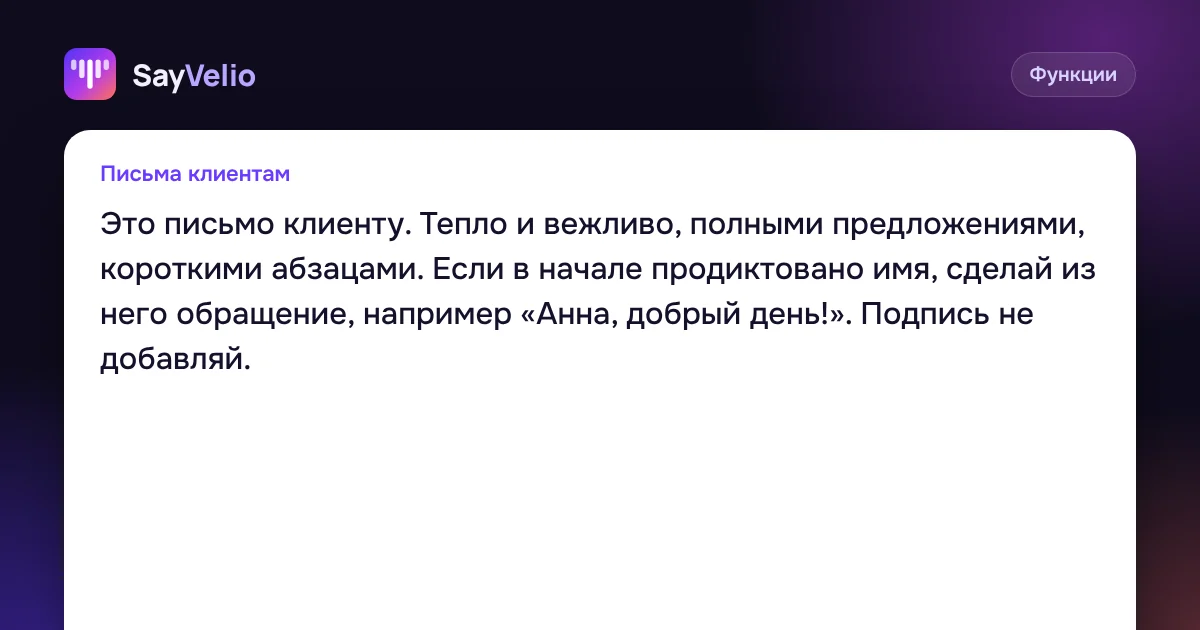 ГайдПромпты обработки: общий промпт и свой стиль для каждого приложенияКак SayVelio превращает речь в аккуратный текст, как поменять основной промпт и задать свой стиль для почты, мессенджеров, кода и заметок. С примерами, которые можно скопировать.
Словарь для всей команды
В команде администратор ведёт общий словарь: названия продуктов, имена клиентов и внутренний сленг пишутся у всех одинаково, с первого дня нового сотрудника. Ваши личные слова при этом тоже работают. Подробнее — в гайде про словарь команды.
Частые вопросы
Сколько слов можно добавить?
Жёсткого предела нет, но точнее всего работает словарь из слов, которые вы действительно говорите. Десятки живых слов полезнее сотен забытых.
Словарь работает на любом языке?
Да. Слова могут быть на любом языке и в любой письменности, и их можно смешивать: английское название продукта в русской фразе сохранит своё написание.
Словарь одинаковый на всех устройствах?
Да. Он привязан к аккаунту, поэтому Mac, Windows, iPhone и Android используют одни и те же слова.
Работает ли словарь без интернета?
Да. С офлайн-моделью текст не обрабатывается, но подсказки и варианты из словаря работают.
Похожие материалы
ФункцииПромпты обработки: общий промпт и свой стиль для каждого приложения
Как SayVelio превращает речь в аккуратный текст, как поменять основной промпт и задать свой стиль для почты, мессенджеров, кода и заметок. С примерами, которые можно скопировать.
MacWindowsAndroid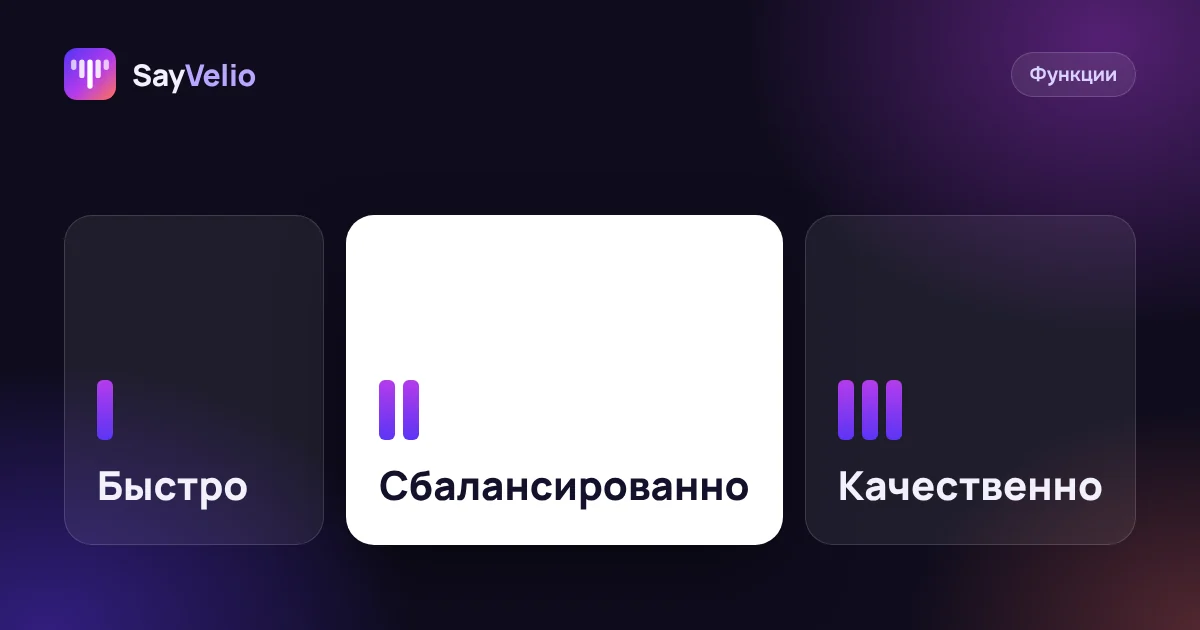 Функции
Быстро, Сбалансированно или Качественно: какой режим диктовки выбрать
Что каждый режим SayVelio делает с вашим голосом, сколько это занимает, почему короткие фразы идут без обработки и какой режим подходит для чатов, писем и длинных диктовок.
MacWindowsiPhoneAndroid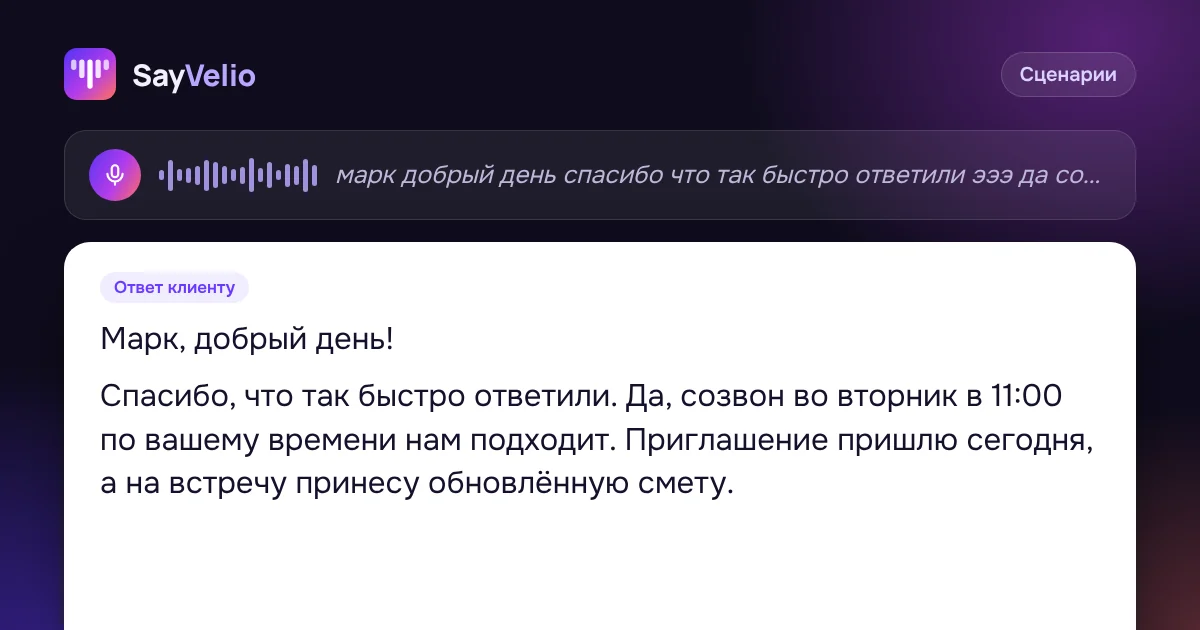 Сценарии
Как писать письма голосом в 3 раза быстрее
Диктуйте письма в Gmail, Outlook или Apple Mail и получайте чистый вежливый текст: простая схема, по которой удобно говорить, пять живых примеров и стиль, с которым каждое письмо звучит как надо.
MacWindowsiPhoneAndroid