
Diccionario personal: enseña al dictado tus nombres, marcas y jerga
Qué añadir al diccionario de SayVelio y qué no, cómo corregir una palabra que siempre sale mal y por qué un diccionario corto funciona mejor que uno largo.
En resumen
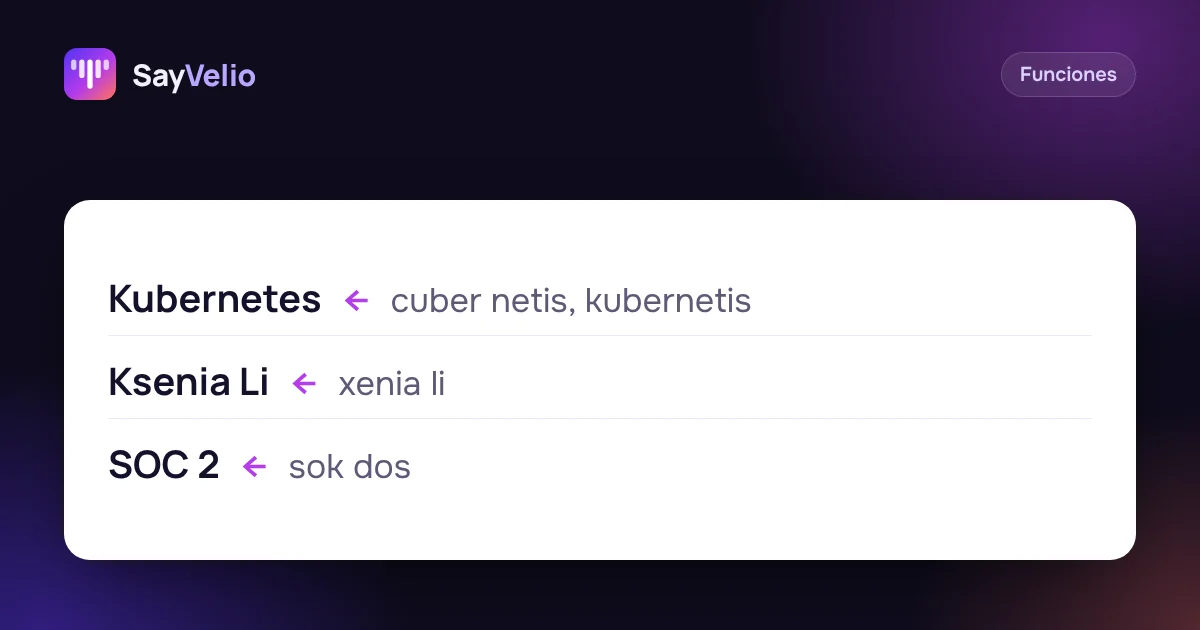
Añade solo las palabras que el dictado escribe mal: nombres de personas, empresas y productos, siglas y la jerga de tu equipo. Si una palabra sigue saliendo mal, añade cómo suena: una variante. Las palabras que no hayas dicho en 30 días salen solas del diccionario, y un clic las recupera.
Dijiste
ksenia eh la demo de cuber netis se pasó al jueves puedes apuntarla en nouchon
SayVelio escribió
Ksenia, la demo de Kubernetes se pasó al jueves. ¿Puedes apuntarla en Notion?
Por qué el dictado se equivoca con los nombres
El reconocimiento de voz aprende del lenguaje cotidiano. Cuando oye una palabra que no conoce, escribe la más parecida que sí conoce: «Kubernetes» se convierte en «cuber netis» y tu clienta Ksenia en «Xenia». Hablar más despacio no lo arregla, porque el problema no es tu pronunciación.
El diccionario le dice a SayVelio qué grafías te importan. Actúa en dos momentos:
- Antes del reconocimiento. Tus palabras llegan al reconocimiento como pista, así que las oye bien más a menudo.
- Después de la limpieza. Cada variante del diccionario («cuber netis») se sustituye por la grafía correcta («Kubernetes»). Funciona en todos los modos, incluso en Rápido, donde el texto no se limpia.
Qué añadir y qué no
| Añade | No hace falta |
|---|---|
| Nombres de compañeros, clientes y familia: Ksenia Li, Arsen | Palabras normales como «reunión» o «factura» |
| Empresas, productos y apps: Acme Robotics, Notion | Palabras que ya salen bien |
| Siglas y códigos: SOC 2, CRM, IVA | Frases y oraciones enteras |
| Términos de tu profesión y jerga del equipo | Palabras que dirás una sola vez |
Una regla sencilla: añade una palabra la segunda vez que el dictado la escriba mal, no por adelantado. Los textos largos que repites, como una dirección o unos datos bancarios, no van en el diccionario sino en los fragmentos.
Cómo añadir una palabra
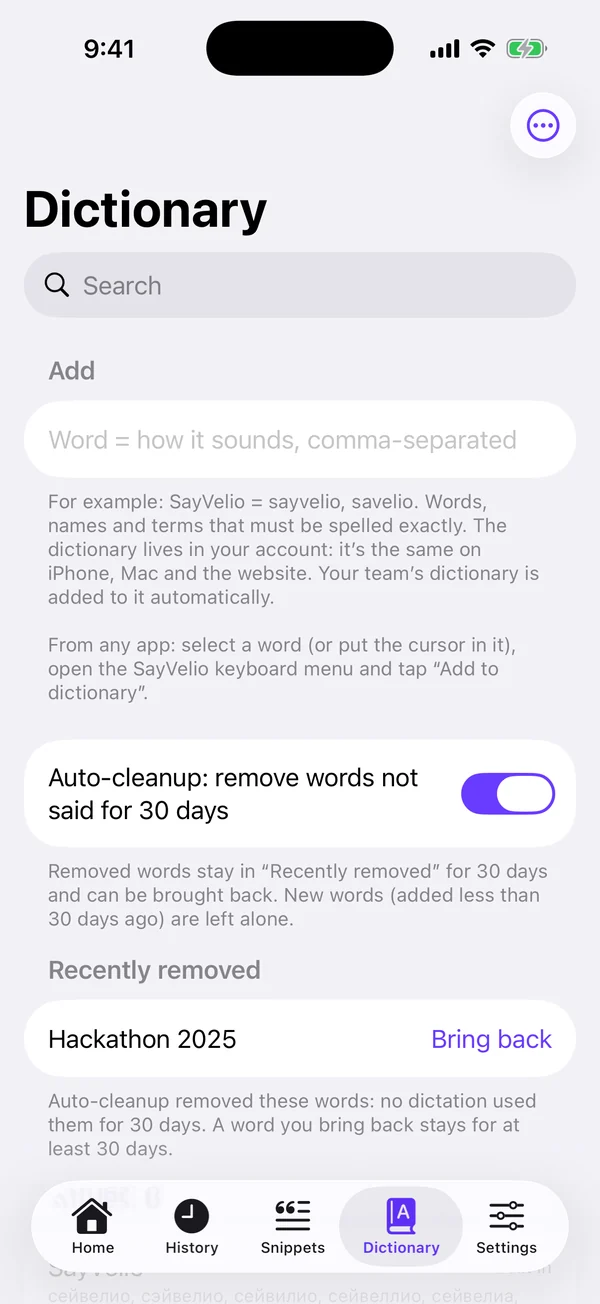
- Abre Diccionario en la app de SayVelio en cualquier dispositivo o en tu cuenta en app.sayvelio.com.
- Escribe la palabra exactamente como debe aparecer en el texto: con mayúsculas, espacios y cifras. «SOC 2», no «sok dos».
- Guarda. El diccionario va con tu cuenta, así que en un par de minutos la palabra llega a tus otros dispositivos.
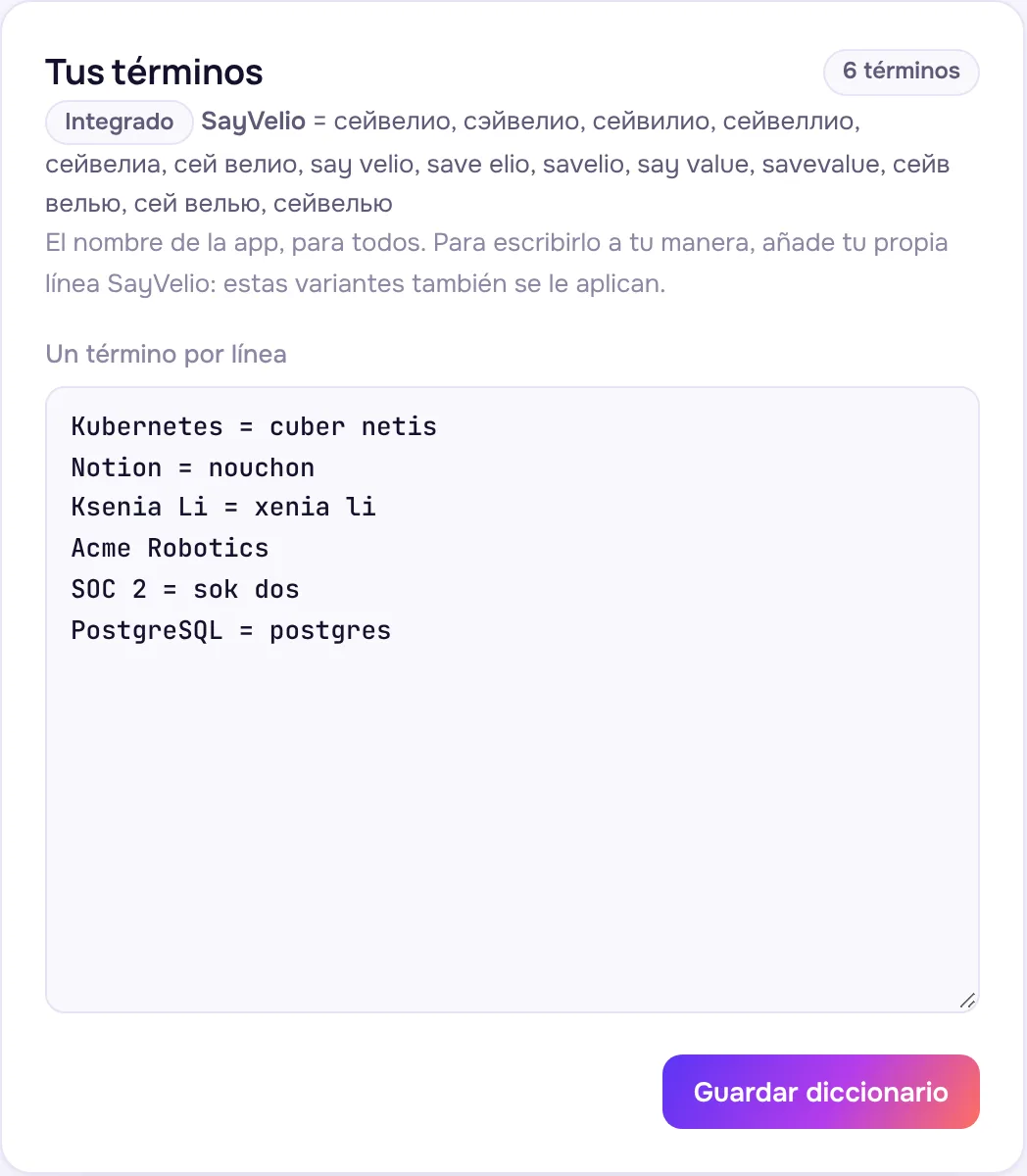
En el iPhone también puedes añadir una palabra desde el teclado de SayVelio, sin salir de la app en la que escribes.
Variantes: dile a SayVelio cómo suena una palabra
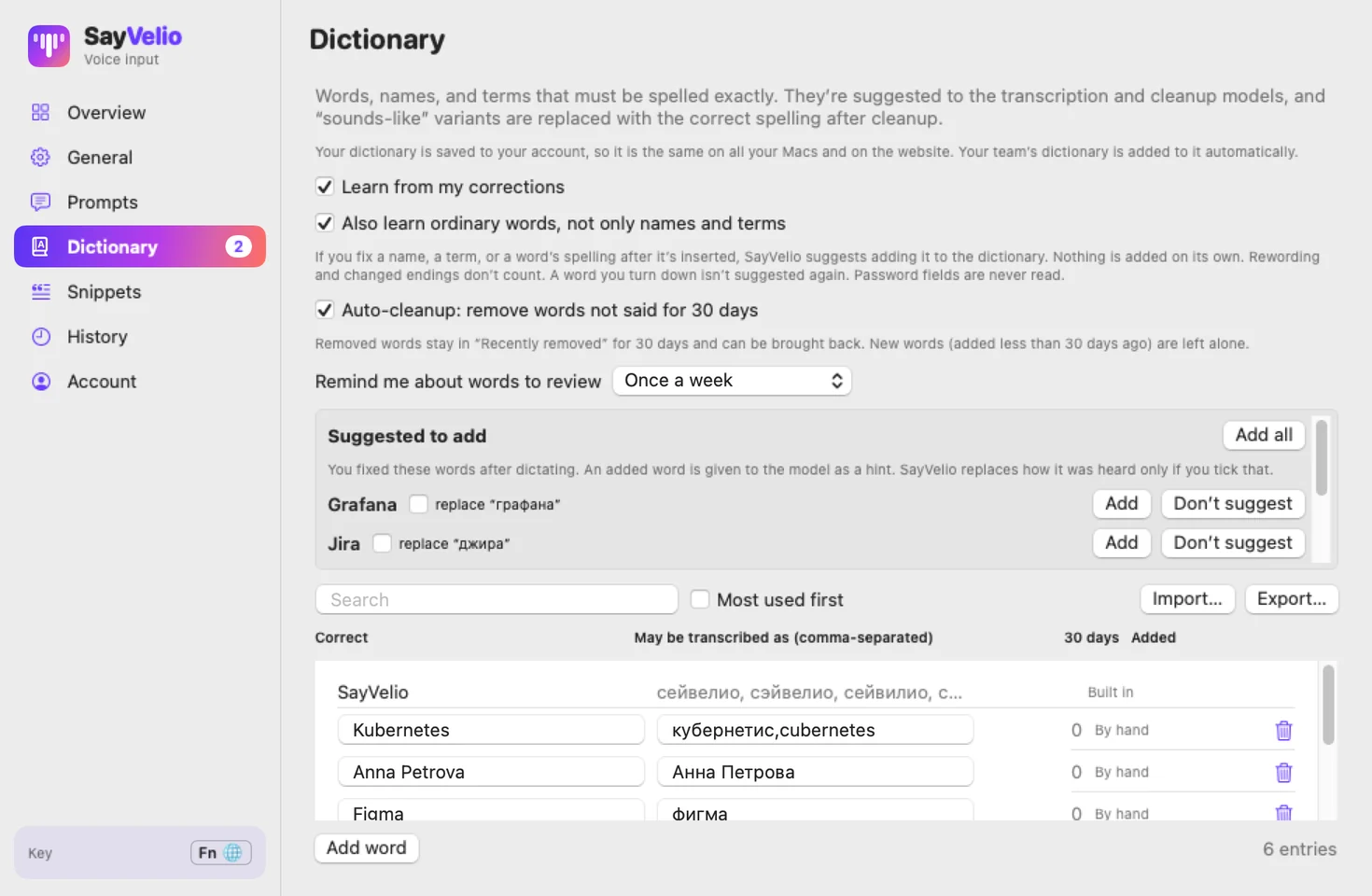
Si una palabra sigue saliendo mal, abre el Historial, mira cómo se entendió y añade exactamente eso como variante. En la app el campo se llama Cómo puede transcribirse; en tu cuenta, escribe las variantes tras un signo igual, separadas por comas:
Kubernetes = cuber netis, kubernetis
Ksenia Li = xenia li
SOC 2 = sok dos
No uses una palabra corriente como variante. Si «noción» es variante de Notion, cada «noción» de tu texto se convertirá en el nombre de la marca.
Importar una lista entera
¿Ya tienes una lista de clientes del CRM o de productos de una tarifa? Impórtala de una vez con Importar lista en la app o pégala en el campo de tu cuenta:
- una palabra por línea;
- variantes tras dos puntos, «=» o un tabulador, separadas entre sí por comas;
- también vale un CSV: la primera columna es la palabra y las demás, variantes;
- las líneas que empiezan por # se ignoran, y las palabras que ya tienes no se duplican: solo reciben las variantes nuevas.
Por qué un diccionario corto funciona mejor
La pista que va al reconocimiento tiene un límite de tamaño. Con cientos de palabras solo cabe una parte, así que SayVelio pone primero las que más has dicho en los últimos 30 días. Las palabras que nunca dices solo ocupan sitio.
Por eso el diccionario se ordena solo. Una palabra que no has dicho en ningún dispositivo durante 30 días (y que lleva al menos 30 días en el diccionario) se quita automáticamente. Espera 30 días en Quitadas hace poco, donde Recuperar la devuelve. Si prefieres decidir tú, desactiva la limpieza automática: esas palabras solo se propondrán para quitar. El nombre SayVelio y las palabras de tu equipo nunca se quitan.
En Mac, SayVelio además detecta las palabras que corriges a mano justo después de dictar y te las propone para el diccionario. En vez de escribirlas, apruebas una lista corta.
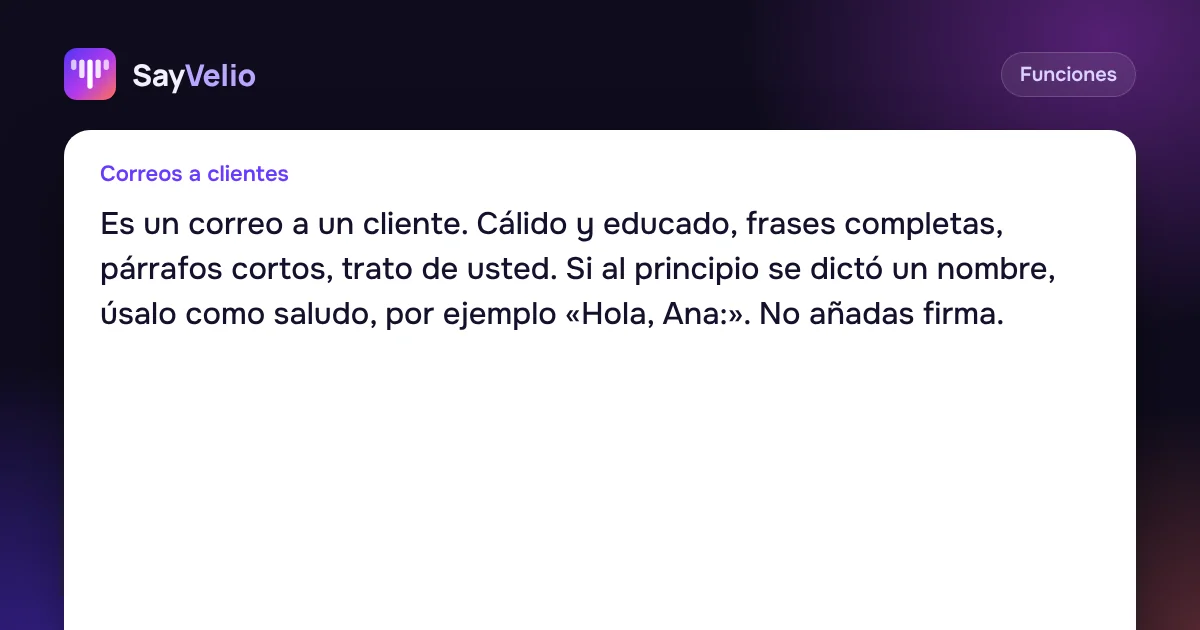 GuíaPrompts de limpieza: un prompt principal y un estilo para cada appCómo SayVelio convierte la voz en texto limpio, cómo cambiar el prompt principal y cómo dar a correo, chats, código y notas su propio estilo, con ejemplos para copiar.
Un diccionario para todo el equipo
En un equipo, el administrador mantiene un diccionario común: nombres de productos y clientes y jerga interna se escriben igual para todos, desde el primer día de cada nueva incorporación. Tus palabras personales siguen funcionando. Más en la guía del diccionario de equipo.
Preguntas frecuentes
¿Cuántas palabras puedo añadir?
No hay un límite fijo, pero el diccionario más preciso es el que tiene las palabras que realmente dices. Decenas de palabras vivas valen más que cientos olvidadas.
¿Funciona en cualquier idioma?
Sí. Las palabras pueden estar en cualquier idioma y alfabeto, y puedes mezclarlos: un nombre de producto en inglés dentro de una frase en español conserva su grafía.
¿Es el mismo en todos mis dispositivos?
Sí. El diccionario va con tu cuenta, así que Mac, Windows, iPhone y Android usan las mismas palabras.
¿Funciona sin internet?
Sí. Con el modelo sin conexión el texto no se limpia, pero las pistas y las variantes del diccionario siguen funcionando.
Lecturas relacionadas
FuncionesPrompts de limpieza: un prompt principal y un estilo para cada app
Cómo SayVelio convierte la voz en texto limpio, cómo cambiar el prompt principal y cómo dar a correo, chats, código y notas su propio estilo, con ejemplos para copiar.
MacWindowsAndroid Funciones
Rápido, Equilibrado o Máxima calidad: qué modo de dictado elegir
Qué hace cada modo de SayVelio con tu voz, cuánto tarda, por qué las frases cortas van sin limpieza y qué modo encaja con chats, correos y dictados largos.
MacWindowsiPhoneAndroid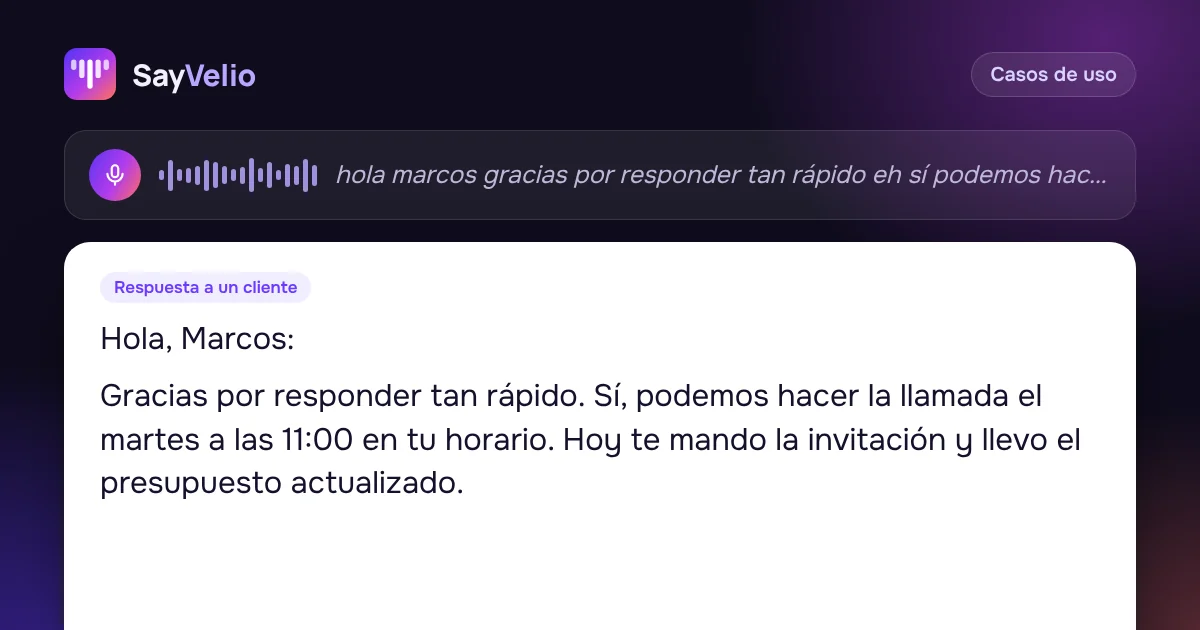 Casos de uso
Cómo escribir correos tres veces más rápido con la voz
Dicta correos en Gmail, Outlook o Apple Mail y obtén un texto limpio y educado: un esquema sencillo para hablar, cinco ejemplos reales y un estilo para que cada correo suene bien.
MacWindowsiPhoneAndroid